Deine Bibliothek, mitnehmbar.
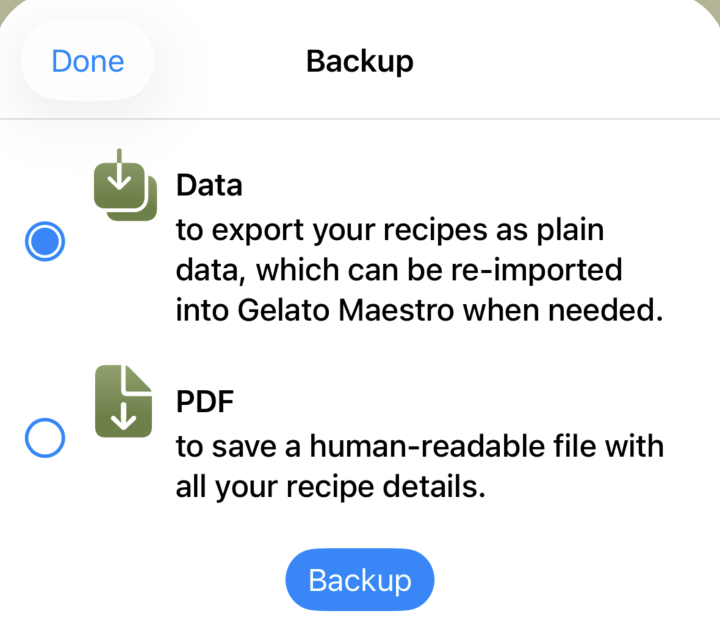
Gelato Maestro kann zwei Arten von Exports erzeugen: eine Datensicherung, die wieder importiert werden kann, und ein PDF-Archiv zum Drucken oder Teilen. Einzelne Rezepte und Zutaten können auch als eigenständige .gmaestro-Dateien geteilt werden.
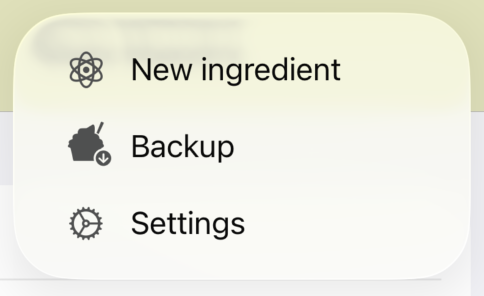
Öffne es über: Toolbar der Seitenleiste › Datensicherung.
Eine JSON-Datei mit jedem Rezept, jeder eigenen Zutat, jedem Eismaschinen-Profil und jeder Produktionscharge in deiner Bibliothek. Es ist das einzige Format, das wieder in Gelato Maestro importiert werden kann, um deine Arbeit wiederherzustellen.
.gmaestro-Datei auf einem USB-Stick oder in deiner Time Machine gibt dir ein echtes Undo für einen schlechten Nachmittag.
Ein lesbares PDF-Archiv jedes Rezepts in deiner Bibliothek: Namen, Zutaten, Verhältnisse, KPIs und Notizen. Perfekt für:
PDF-Sicherungen können nicht wieder importiert werden — sie sind schreibgeschützt.
Verwende die Aktion Teilen auf einem beliebigen Rezept oder einer Zutat (Toolbar oder Kontextmenü). Gelato Maestro erzeugt eine kleine .gmaestro-Datei, die du per Mail, Nachrichten, AirDrop oder einen beliebigen Dateifreigabedienst verschicken kannst. Der Empfänger doppelklickt die Datei, um sie in seine eigene Bibliothek aufzunehmen.
Um eine Datensicherung oder eine geteilte Datei zu importieren:
.gmaestro-Datei im Finder, oder ziehe sie auf das Gelato-Maestro-Symbol..gmaestro fügt ihren Inhalt zu deiner Bibliothek hinzu; sie löscht nicht deine bestehenden Rezepte und Zutaten. Um bei null anzufangen, zuerst löschen, dann importieren.
Sicherungen erhalten automatisch einen Namen mit Datum — zum Beispiel Gelato_Maestro_Recipes_2026-05-16.gmaestro. Behalte den Zeitstempel im Dateinamen, wenn du manuelle Sicherungen speicherst, damit du auf einen bekannten guten Stand zurückrollen kannst.