你的食材库,随身携带。
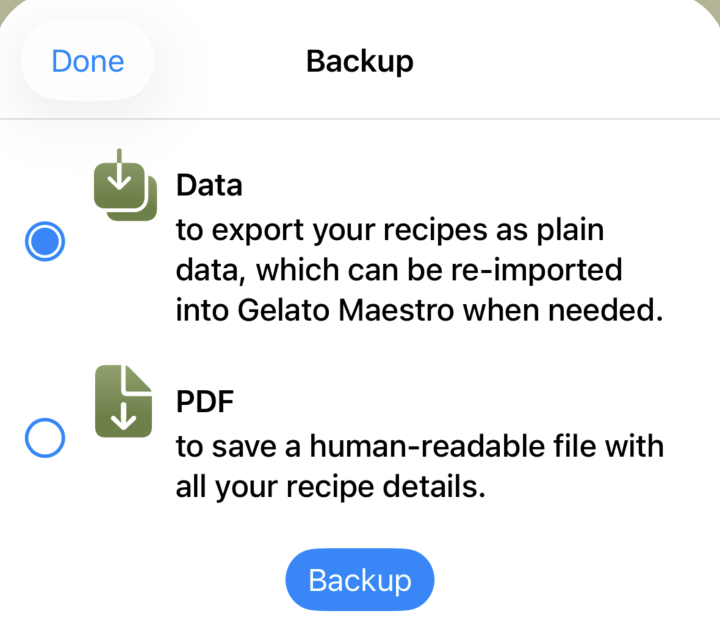
Gelato Maestro 可以生成两种导出:可再次导入的数据备份,以及用于打印或共享的 PDF 存档。单个配方与食材也可以作为独立的 .gmaestro 文件共享。
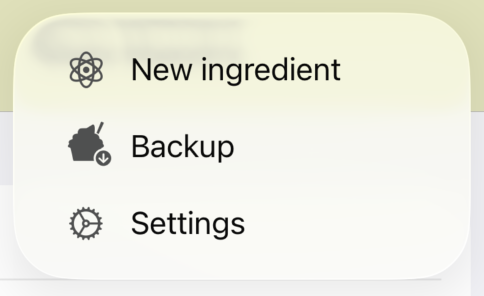
打开方式:侧边栏工具栏 › 备份。
一个 JSON 文件,包含食材库中的每一份配方、每一种自定义食材、每一份冷冻机配置以及每一次生产批次。它是唯一可重新导入 Gelato Maestro 以恢复你工作成果的格式。
.gmaestro,能在糟糕的一个下午里成为你真正的“撤销”。
食材库中每一份配方的可读 PDF 存档:名称、食材、比例、KPI 与备注。适用于:
PDF 备份无法重新导入——它们是只读的。
在任一配方或食材上使用共享操作(工具栏或上下文菜单)。Gelato Maestro 会生成一个小巧的 .gmaestro 文件,你可以通过邮件、信息、AirDrop 或任意文件共享服务发送。收件人双击该文件即可将其添加到自己的食材库。
导入备份或共享文件:
.gmaestro 文件,或将其拖到 Gelato Maestro 图标上。.gmaestro 会将其内容追加到你的食材库中;它不会清除你现有的配方与食材。如需从空白状态开始,请先删除,再导入。
备份会按日期自动命名——例如 Gelato_Maestro_Recipes_2026-05-16.gmaestro。手动保存备份时请保留文件名中的时间戳,这样你就能回滚到已知良好的状态。