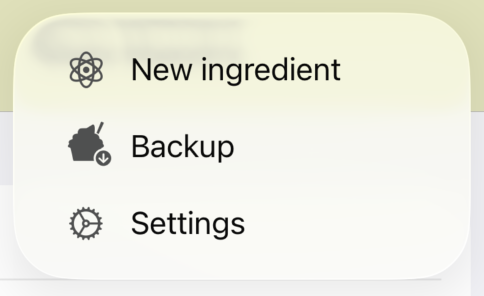
ライブラリを持ち運び可能に。
Gelato Maestro は 2 種類のエクスポートを作成できます:再インポート可能なデータバックアップと、印刷または共有用の PDF アーカイブです。個々のレシピや材料も、単独の .gmaestro ファイルとして共有できます。
開く方法:サイドバーのツールバー ›「バックアップ」。
ライブラリ内のすべてのレシピ、すべてのカスタム材料、すべてのバッチフリーザープロファイル、すべての製造バッチを含む JSON ファイルです。作業を復元するために Gelato Maestro に再インポートできる唯一の形式です。
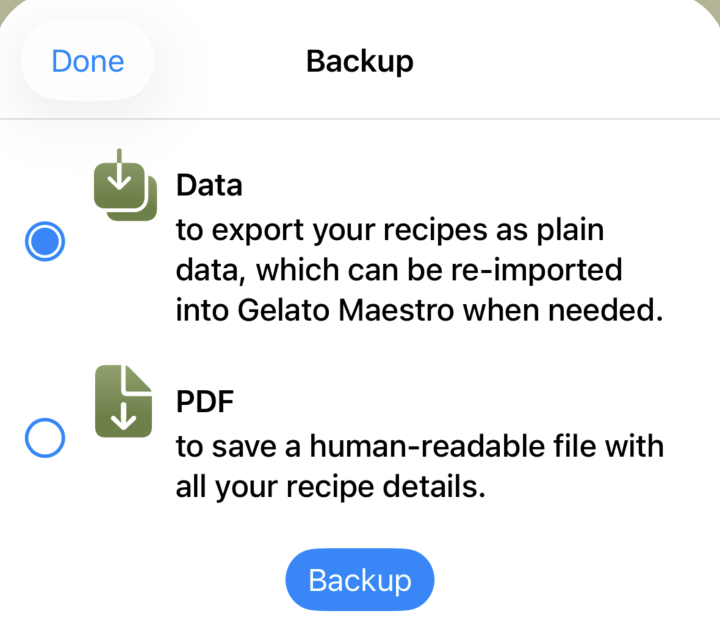
.gmaestro があれば、悪い午後を本当の意味で取り消せます。
ライブラリ内のすべてのレシピ — 名前、材料、配合比、KPI、メモ — を含む読みやすい PDF アーカイブです。次のような用途に最適です。
PDF バックアップは再インポートできません — 読み取り専用です。
任意のレシピまたは材料の「共有」アクション(ツールバーまたはコンテキストメニュー)を使用してください。Gelato Maestro はメール、メッセージ、AirDrop、または任意のファイル共有サービスで送信できる小さな .gmaestro ファイルを作成します。受信者はファイルをダブルクリックして自分のライブラリに追加します。
バックアップまたは共有されたファイルをインポートするには:
.gmaestro ファイルをダブルクリックするか、Gelato Maestro のアイコンにドラッグします。.gmaestro をインポートすると、その内容がライブラリに追加されます。既存のレシピや材料は消去されません。クリーンな状態から始めるには、まず削除してからインポートしてください。
バックアップは日付付きで自動的に命名されます — 例:Gelato_Maestro_Recipes_2026-05-16.gmaestro。既知の良好な状態にロールバックできるよう、手動バックアップを保存する際はファイル名にタイムスタンプを残しておいてください。