
App-weite Standardwerte und Verhalten.
Öffne sie über: Toolbar der Seitenleiste › Einstellungen (Zahnrad), oder ⌘, auf macOS.
Wähle, wie Gelato Maestro die Temperatur anzeigt (°C / °F). Das betrifft die Steuerung der Serviertemperatur und jeden thermischen Wert in der App, einschließlich der Gefrierkurve und der Anzeige Portionierbarkeit.
Wähle zwischen Profi und Hobbyist:
Der Moduswechsel ist nicht zerstörend — deine Rezepte, Zutaten, Chargen und Preise bleiben über die Modi hinweg erhalten.
Schalte die iCloud-Synchronisierung um, um deine Rezepte, eigenen Zutaten, Eismaschinen und den Produktionsverlauf über alle Macs, iPads und iPhones zu spiegeln, die mit demselben Apple-Account angemeldet sind.
Konfiguriere so viele Eismaschinen-Profile, wie du besitzt. Jedes Profil speichert:
Profile speisen den Eismaschinen-Modus in Gelato herstellen. Im Hobbyist-Modus bekommst du stattdessen einen einzigen Eintrag Speiseeismaschine.
Lege Min-/Max-Bereiche und Idealziele für jede KPI-Anzeige pro Gelato-Art (Creme / Sorbet) fest. Die Werte, die du hier setzt, färben die Balken rot/gelb/grün in den Rezeptdetails und sind das, was Auto-Balance zu erfüllen versucht.
Jede Anzeige hat eine Empfindlichkeitseinstellung (Grob / Mittel / Fein), die steuert, wie aggressiv der Zeiger auf kleine Änderungen reagiert.
Portionierbarkeit hat ihre eigene Konfigurationsseite, weil sie von der Serviertemperatur abhängt. Setze die typische Serviertemperatur deiner Vitrine (z. B. −12 °C für eine Vitrine im italienischen Stil, −15 °C für eine kältere Exportvitrine) und Gelato Maestro bewertet die Portionierbarkeit für jedes Rezept bei dieser Temperatur.
Setze einen Standard-Verkaufspreis, den neue Rezepte erben. Du kannst den Preis pro Rezept weiterhin in den Rezeptdetails überschreiben. Die Währung kommt aus deiner macOS-/iOS-Region.
Setze den globalen Standard-Overrun (Lufteinschlag in %). Wird von Gelato herstellen beim Skalieren nach Volumen und beim Berechnen der Gefrierkurve verwendet. Einzelne Eismaschinen-Profile können das mit ihrem eigenen Overrun überschreiben.
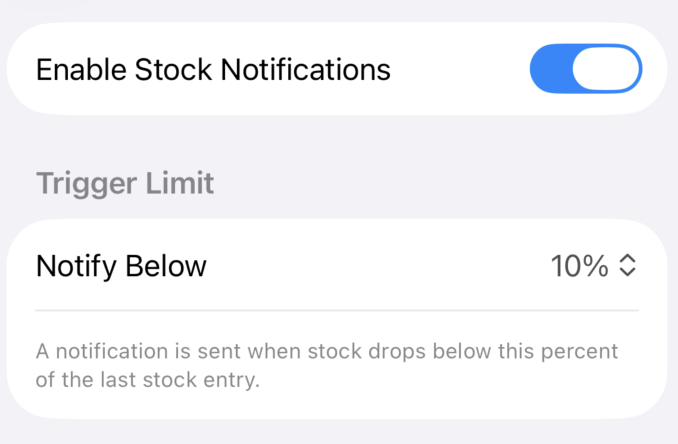
Gelato Maestro kann dich benachrichtigen, wenn eine Zutat zur Neige geht, sodass du vor dem nächsten Service nachbestellen kannst. Öffne Einstellungen › Mitteilungen › Lagerbestand, um es zu konfigurieren.
Der "letzte Bestandseintrag" ist die Basislinie. Jedes Mal, wenn du den Bestandswert einer Zutat eingibst oder aktualisierst (typischerweise nach einer Lieferung), erfasst Gelato Maestro ihn als neue Basislinie. Danach dekrementiert sich der Bestand jedes Mal, wenn du eine Charge als Produziert markierst; wenn er deine Schwelle unterschreitet, feuert die Mitteilung.
Schaltet die inline ?-Buttons in den Formularen der App ein oder aus (Zutateneditor, Anzeigeneinstellungen etc.). Sie klappen kurze Erklärungen zu den umliegenden Feldern auf. Nützlich, während du Gelato Maestro lernst; schalte sie aus, wenn du die Erinnerungen nicht mehr brauchst.
Tippe auf Überprüfen, um einen Prüfdurchlauf über deine Zutatendatenbank laufen zu lassen. Die Prüfung meldet Anomalien und kann die meisten davon automatisch reparieren. Verwende sie nach:
Die Prüfung meldet Anomalien (und kann einige automatisch beheben), ohne die erfasste Zusammensetzungshistorie deiner Rezepte zu verändern.
Der untere Bereich der Einstellungen beherbergt: