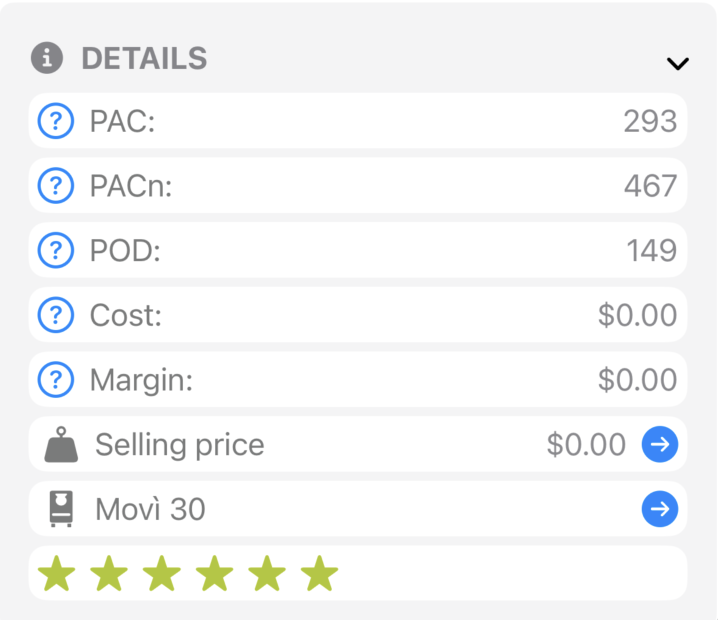
Der Hauptarbeitsbereich der Rezeptur.
In den Rezeptdetails entwickelst du tatsächlich ein Gelato. Die Ansicht ist in zwei übereinander liegende Bereiche aufgeteilt — Zutatenliste oben, Anzeigen und Gefrierkurve unten — mit einer einklappbaren Kopfzeile, die die Metadaten des Rezepts trägt.
Die Kopfzeile oben im Rezept fasst alles zusammen, was du beim Rezeptieren im Blick haben willst. Klicke auf einen beliebigen Wert, um ihn direkt zu bearbeiten.
| Feld | Was es steuert |
|---|---|
| Name | Tippe auf den Stift, um umzubenennen. |
| Gelato-Art | Creme oder Sorbet — schaltet die KPI-Voreinstellungen und die Standardbereiche der Anzeigen um. Siehe KPI-Glossar. |
| PAC / PACn | Gefrierhemmwirkung und ihre normalisierte Form (bezogen auf das Gesamtwasser). Höherer PAC = weichere Textur bei Serviertemperatur. |
| POD | Relative Süße — eine gewichtete Summe der Süßekoeffizienten aller Zucker. |
| Kosten | Summe der Zutatenkosten bei den aktuellen Anteilen, pro 1000 g Mischung. Im Hobbyist-Modus ausgeblendet. |
| Marge | Verkaufspreis minus Kosten, skaliert auf deine Produktionsmenge. Im Hobbyist-Modus ausgeblendet. |
| Verkaufspreis | Setze den Preis pro Kugel, pro Gewicht oder pro Einheit. Steuert Marge und Umsatz in den Statistiken. Im Hobbyist-Modus ausgeblendet. |
Jede Zeile im oberen Bereich ist eine Zutat im Rezept, mit ihrem Anteil in Gramm pro 1000 g Mischung und einem Schieberegler für die schnelle Anpassung.

Ziehe den Schieberegler, um den Anteil zu ändern, oder klicke auf die Zahl, um einen Wert präzise einzutippen. Die anderen Zutaten werden nicht automatisch mitbewegt — du entscheidest, wie neu ausbalanciert wird. Die farbigen Balken neben jeder Zeile zeigen den Beitrag der Zutat zu Fett, Zucker, Feststoffen und Wasser.
Verwende Zutaten bearbeiten in der Toolbar, um eine Auswahl zu öffnen. Du kannst nach Kategorie blättern, suchen oder einen Barcode scannen (wenn du zuerst deine eigene Zutat scannst — siehe Eine Zutat bearbeiten). Um eine Zutat schnell zu entfernen, verwende das Kontextmenü der Zeile (siehe unten).
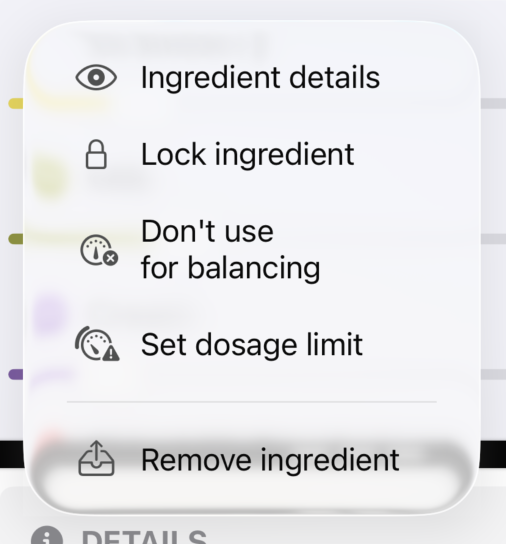
Tippe (oder klicke) auf den führenden Drei-Punkte-Knopf in einer beliebigen Zutatenzeile, um ihr Kontextmenü zu öffnen. Von dort kannst du in die Zutat hineinspringen und ihre Bilanzierungs-Flags für genau dieses Rezept überschreiben.
| Aktion | Funktion |
|---|---|
| Zutatendetails | Öffnet die Detailansicht der Zutat — Zusammensetzung, Diagramme, Kosten, Notizen. |
| Zutat sperren | Fixiert den Anteil der Zutat. Auto-Balance kann ihn für dieses Rezept nicht verändern. |
| Nicht zum Ausgleich verwenden | Schließt die Zutat von der automatischen Anpassung aus — die Engine behandelt sie als fest, hindert dich aber nicht daran, ihren Schieberegler zu verschieben. |
| Dosiergrenze festlegen | Rezeptspezifische Überschreibung der Dosierungsgrenze (g pro 1000 g) und des Dosiermodus. Maximalgrenze = die Engine darf jeden Anteil zwischen 0 und der Grenze verwenden — für kulinarische Obergrenzen (Zitronensaft ≤ 250 g). Fest = die Engine fixiert den Anteil exakt auf der Grenze — für Zutaten mit einer einzigen korrekten Dosierung (Stabilisator bei 4 g). Die Standardwerte stammen aus der Zutat selbst. |
| Zutat entfernen | Nimmt die Zutat aus dem Rezept. |
Ziehe eine Zeile, um die Reihenfolge zu ändern. Rezepte sind üblicherweise von der schwersten zur leichtesten Zutat sortiert — das ist auch die Reihenfolge, die auf gedruckten Produktionsblättern verwendet wird.

Der untere Bereich ist dein Blick auf einen Schlag, ob das Rezept in der Spec liegt.
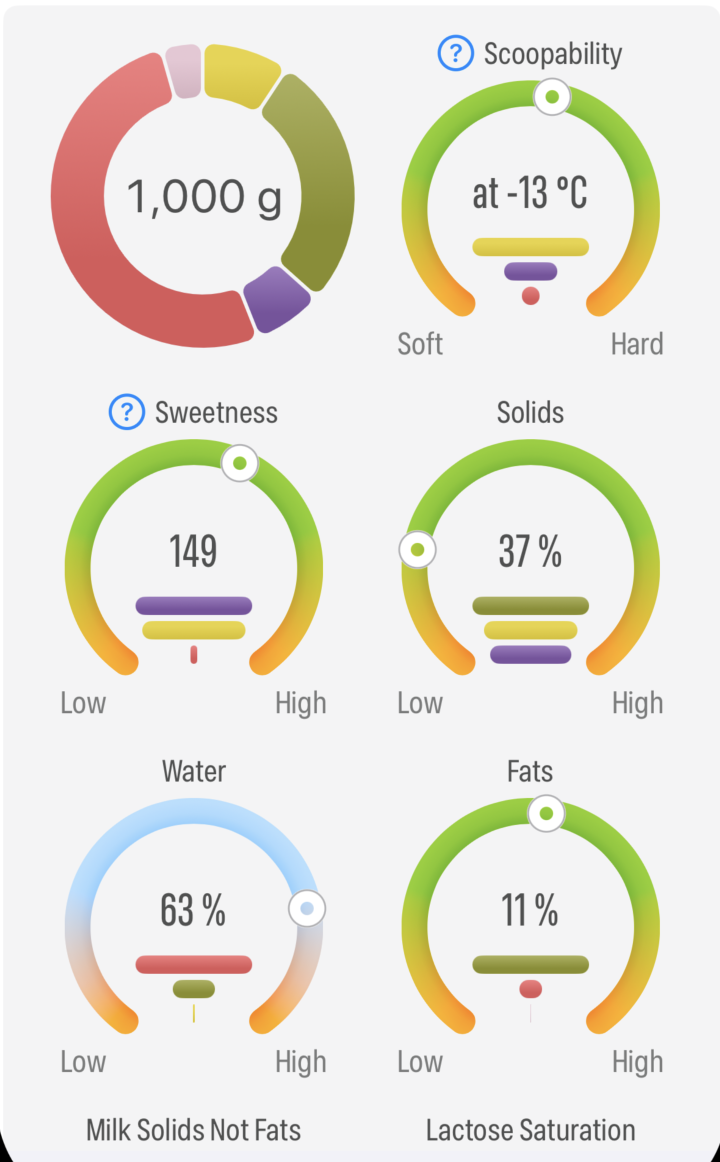
Jede Anzeige hat einen Zielbereich, der in Einstellungen › Anzeigen pro Gelato-Art definiert ist. Der Zeiger wird rot, wenn ein Wert außerhalb des sicheren Bereichs liegt. Die Gefrierkurve zeigt die Härte über die Temperatur, sodass du sehen kannst, wie sich das Gelato vom Schockfroster bis zu deiner Serviertemperatur verhält.
Ziehe die Trennlinie zwischen den beiden Bereichen, um dir mehr Platz für die Liste oder die Anzeigen zu geben, je nachdem, woran du gerade arbeitest.
Klicke auf den Preis in der Kopfzeile, um den Verkaufspreis-Editor zu öffnen.
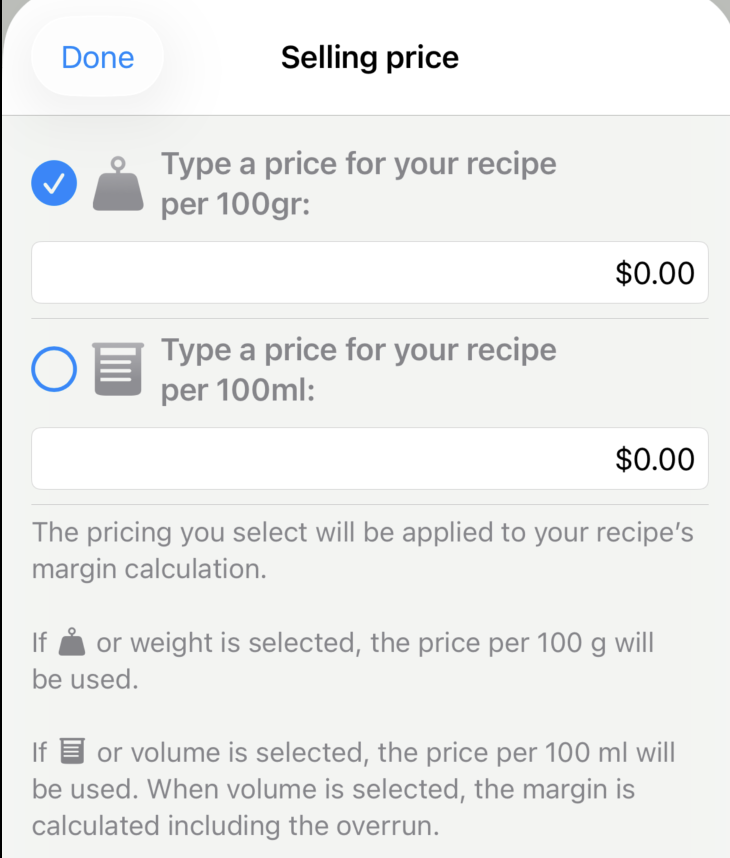
Der Verkaufspreis steuert die Marge des Rezepts und die Umsatzzahlen in den Statistiken. Wenn du lieber einen Standardwert für jedes Rezept setzen möchtest, verwende Einstellungen › Globaler Preis.
| Aktion | Funktion |
|---|---|
| Zutaten bearbeiten | Zutaten zum Rezept hinzufügen oder daraus entfernen. |
| Auto-Balance | Optimiert die Zutatenanteile, damit jeder KPI in seinem Bereich landet. Siehe Ein Rezept ausbalancieren. |
| Skalieren | Multipliziert jeden Anteil mit einer Konstante. Nützlich, um ein Rezept auf 1000 g Gesamtgewicht zu normalisieren. |
| Gelato herstellen | Skaliert auf eine Zielmenge, Chargenzahl oder ein Eismaschinenprofil und führt eine Produktion durch. Siehe Gelato herstellen. |
| Produktionsverlauf | Öffnet die Liste vergangener Chargen für dieses Rezept. Siehe Produktionsverlauf. |
| Erzeugt ein Nährwertetikett oder Produktionsblatt. Siehe Drucken & Etiketten. | |
| Duplizieren | Klont das Rezept (Pflicht für Standard-/gesperrte Rezepte). |
| Als Zutat speichern | Wandelt das aktuelle Rezept in eine einzelne Zutat um — nützlich für Basen (weiße Basis, Fruchtzubereitung), die du in mehreren Rezepten wiederverwendest. |
| Teilen | Exportiert als .gmaestro-Datei. Siehe Datensicherung & Teilen. |
Klappe den Bereich Notizen unter der Kopfzeile auf, um Prozessnotizen, Alternativen, Ergebnisse eines Verkostungspanels, Kundenfeedback festzuhalten — alles, was du beim Rezept aufgehoben haben möchtest. Notizen erscheinen auch auf dem gedruckten Notizblatt und reisen mit dem Rezept, wenn es exportiert wird.
Wenn ein Schiebereglerzug oder Auto-Balance etwas erzeugt, das du nicht wolltest, einfach widerrufen: ⌘Z auf macOS, oder verwende den Widerrufen-Button auf dem Bildschirm auf iPad / iPhone.
