Transforme une recette équilibrée en un vrai lot.
Produire la glace met ta recette à l'échelle de la quantité dont tu as réellement besoin et te donne une feuille de travail interactive pour la production elle-même : une liste d'ingrédients à cocher, un coût et une marge en direct, et une action finale Marquer comme produit qui écrit la production dans l'historique.
Ouvre-le depuis : Détails de la recette › Produire la glace.
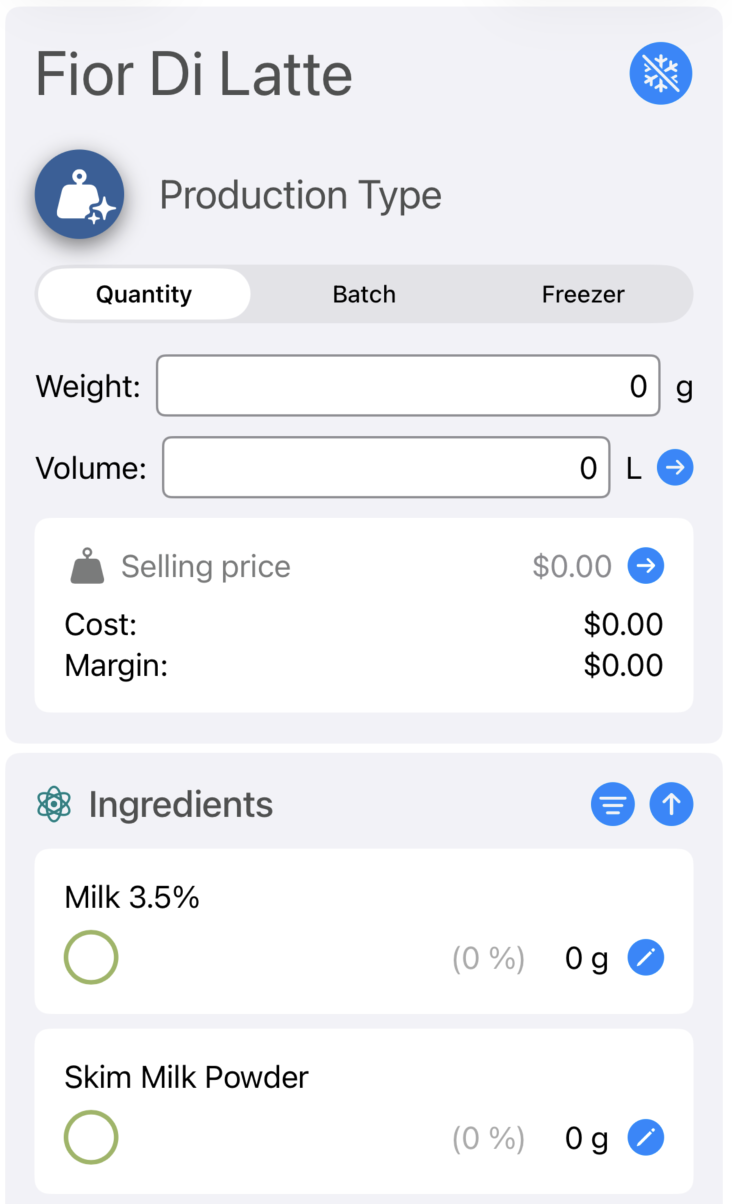
En haut de l'écran, choisis comment tu veux exprimer la taille du lot :
Saisis la masse totale (g ou kg) ou le volume total (litres) que tu veux produire. Le calcul de volume utilise le foisonnement de la recette (l'air incorporé pendant le turbinage). Clique sur la flèche à côté de Volume pour définir le foisonnement directement pour ce lot, ou change la valeur par défaut globale dans Réglages › Foisonnement.
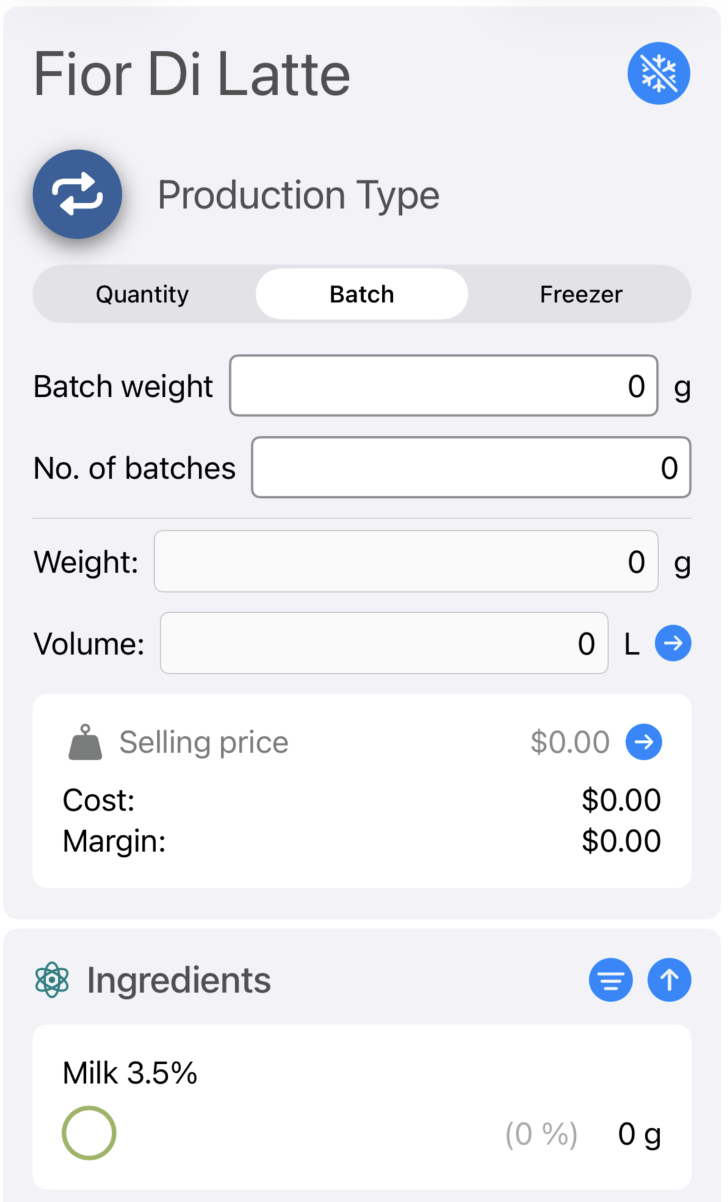
Saisis la taille d'un lot (typiquement la capacité nominale de ta turbine) et le nombre de lots à produire. La masse totale et le volume sont dérivés et affichés en lecture seule. Parfait pour la prépa de service où tu sais qu'il te faut six bacs de stracciatella.
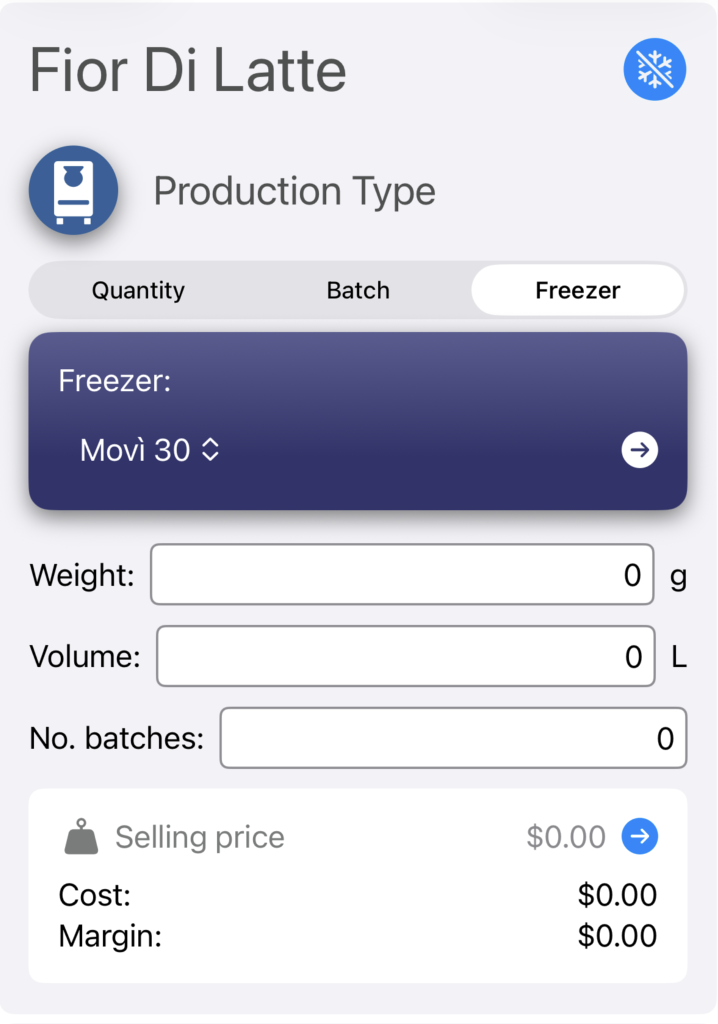
Choisis l'un des profils de Turbine que tu as configurés dans les Réglages. La recette se met à l'échelle de la capacité de cette turbine et utilise son foisonnement propre. Touche la flèche à côté du sélecteur pour sauter aux réglages de Turbine si tu dois ajouter ou modifier un profil.
Une fois la recette mise à l'échelle, chaque ingrédient apparaît comme une ligne affichant la masse exacte à ajouter. Coche chacun au fur et à mesure que tu pèses sur la balance pour ne pas perdre le fil — le bouton Tout marquer comme ajouté apparaît en bas une fois la production entièrement assemblée.
L'écran Produire la glace inclut une référence de pasteurisation en un toucher pour les recettes à procédé chaud :
Le coût total et le revenu total (prix de vente × quantité mise à l'échelle) apparaissent en bas de l'écran, avec la marge qui en résulte. Touche le prix pour le modifier uniquement pour ce lot, ou change la valeur par défaut sur la recette elle-même dans Détails de la recette.

Quand le lot est en turbine, touche Non produit (il devient Produit après confirmation). Cela écrit un Lot de production dans l'historique avec :
Voir Historique de production pour la suite.
| Action | Effet |
|---|---|
| Imprimer l'étiquette nutritionnelle | Ouvre la feuille d'impression (étiquette nutritionnelle / fiche de production) dimensionnée à cette production. |
| Modifier le prix de vente | Définit le prix à la boule, au poids ou à l'unité pour ce lot. Masqué en mode Passionné. |
| Produire la recette | Identique à Marquer comme produit — point d'entrée alternatif sur macOS. |