Trasforma una ricetta bilanciata in un lotto reale.
Prepara il gelato ridimensiona la tua ricetta alla quantità che ti serve davvero e ti dà un foglio di lavoro interattivo per la produzione vera e propria: un elenco di ingredienti spuntabile, costo e margine in tempo reale e un'azione finale Segna come prodotto che scrive la produzione nella storia.
Aprilo da: Dettagli ricetta › Prepara il gelato.
In cima alla schermata scegli come vuoi esprimere la dimensione del lotto:
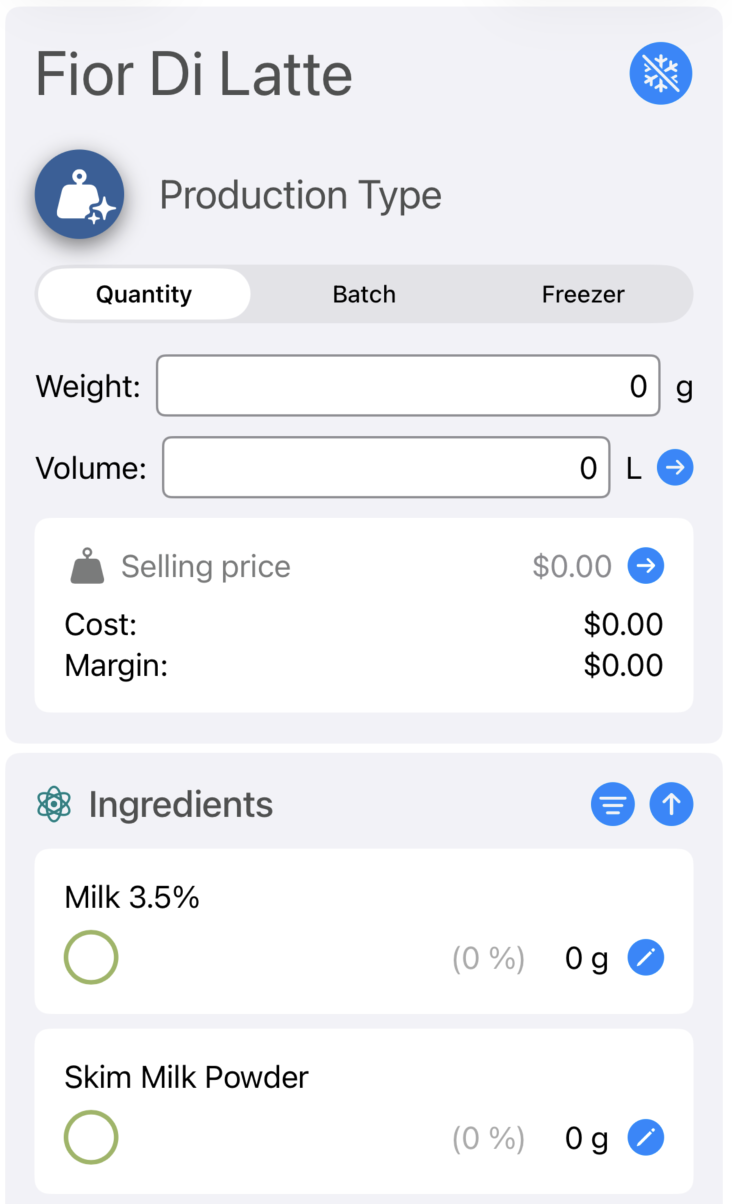
Inserisci il peso totale (g o kg) o il volume totale (litri) che vuoi produrre. Il calcolo del volume usa l'overrun della ricetta (l'aria incorporata in mantecazione). Fai clic sulla freccia accanto a Volume per impostare l'overrun direttamente per questo lotto, o cambia il default globale in Impostazioni › Overrun.
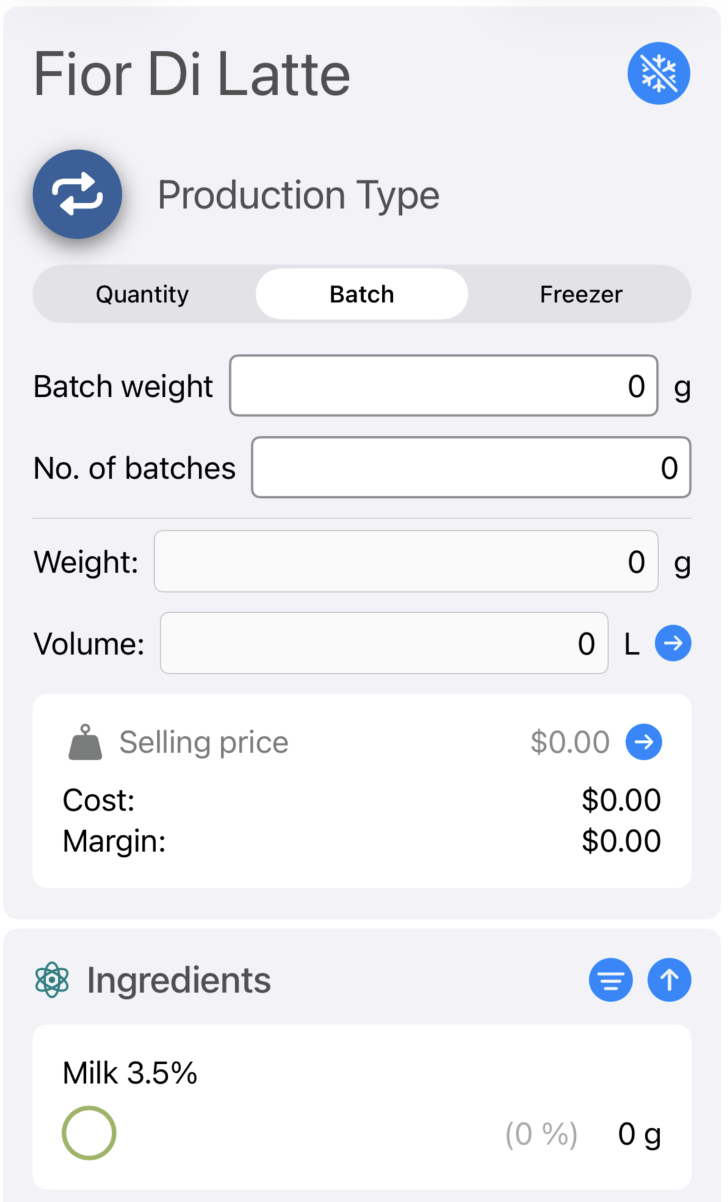
Inserisci la dimensione di un lotto (di solito la capacità nominale del tuo mantecatore) e il numero di lotti da fare. Peso e volume totali sono derivati e mostrati in sola lettura. Perfetto per la preparazione di servizio quando sai che ti servono sei vaschette di stracciatella.
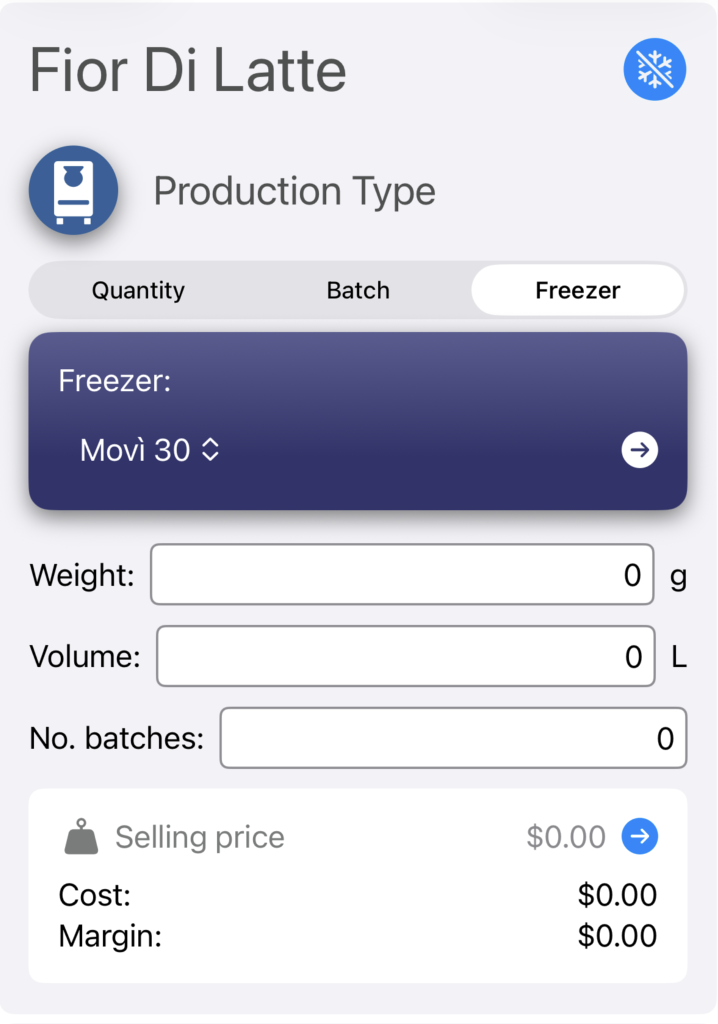
Scegli uno dei profili Mantecatore configurati in Impostazioni. La ricetta si ridimensiona sulla capacità di quel mantecatore e ne usa l'overrun. Tocca la freccia accanto al selettore per saltare alle impostazioni del Mantecatore se devi aggiungere o modificare un profilo.
Una volta ridimensionata la ricetta, ogni ingrediente compare come riga con il peso esatto da aggiungere. Spunta ognuno mentre lo pesi sul banco così non perdi il segno — il pulsante Segna tutti come aggiunti compare in basso quando la produzione è completamente assemblata.
La schermata Prepara il gelato include un riferimento di pastorizzazione a portata di tap per le ricette a caldo:
Costo totale e ricavo totale (prezzo di vendita × quantità ridimensionata) compaiono in fondo alla schermata, con il margine risultante. Tocca il prezzo per modificarlo solo per questo lotto, oppure cambia il default sulla ricetta in Dettagli ricetta.

Quando il lotto è in mantecatore, tocca Non prodotto (diventa Prodotto dopo conferma). Questo scrive un Lotto di produzione nella storia con:
Vedi Storia della produzione per cosa farci dopo.
| Azione | Cosa fa |
|---|---|
| Stampa etichetta nutrizionale | Apri il foglio di stampa (etichetta nutrizionale / foglio di produzione) dimensionato su questa produzione. |
| Modifica prezzo di vendita | Imposta il prezzo per coppetta, per peso o per unità per questo lotto. Nascosto in modalità Appassionato. |
| Produci ricetta | Equivalente a Segna come prodotto — punto di ingresso alternativo su macOS. |