Lo spazio di lavoro principale per la formulazione.
Dettagli ricetta è dove disegni davvero un gelato. È diviso in due riquadri sovrapposti — l'elenco degli ingredienti in alto, gli indicatori e la curva di congelamento in basso — con un'intestazione richiudibile che porta i metadati della ricetta.
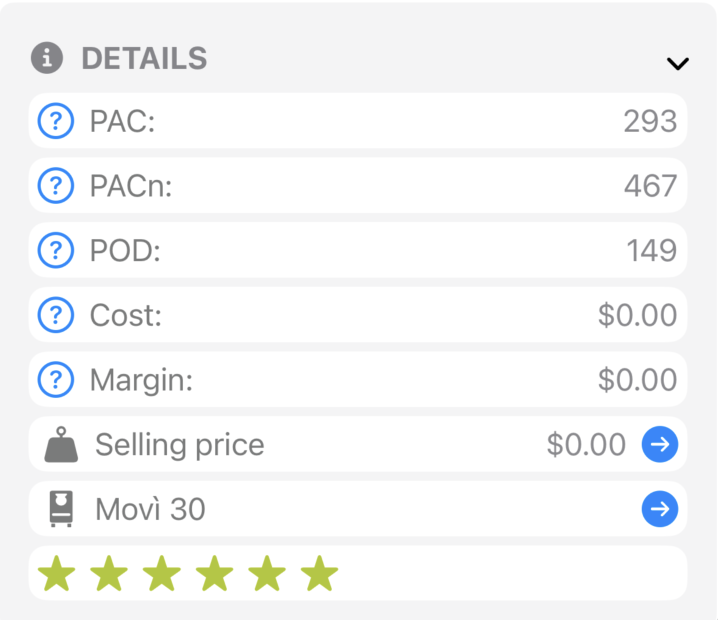
L'intestazione in cima alla ricetta riassume tutto ciò che vuoi avere a colpo d'occhio mentre formuli. Fai clic su un valore per modificarlo in linea.
| Campo | Cosa controlla |
|---|---|
| Nome | Tocca la matita per rinominare. |
| Tipo di gelato | Crema o Sorbetto — cambia i preset KPI e gli intervalli predefiniti degli indicatori. Vedi Glossario KPI. |
| PAC / PACn | Potere anti-congelante e la sua forma normalizzata (sull'acqua totale). PAC più alto = consistenza più morbida alla temperatura di servizio. |
| POD | Potere dolcificante relativo — somma pesata del fattore di dolcezza di ogni zucchero. |
| Costo | Somma dei costi degli ingredienti ai dosaggi attuali, per 1000 g di miscela. Nascosto in modalità Appassionato. |
| Margine | Prezzo di vendita meno costo, scalato sulla quantità di produzione. Nascosto in modalità Appassionato. |
| Prezzo di vendita | Imposta il prezzo per coppetta, per peso o per unità. Determina Margine e ricavi in Statistiche. Nascosto in modalità Appassionato. |
Ogni riga del riquadro superiore è un ingrediente della ricetta, con il suo dosaggio espresso in grammi per 1000 g di miscela e un cursore per la regolazione rapida.

Trascina il cursore per cambiare il dosaggio, oppure fai clic sul numero per digitare un valore preciso. Gli altri ingredienti non vengono spostati automaticamente — sei tu a decidere come ribilanciare. Le barre colorate accanto a ogni riga mostrano il contributo dell'ingrediente a grassi, zuccheri, solidi e acqua.
Usa Modifica ingredienti nella barra degli strumenti per aprire un selettore. Puoi sfogliare per categoria, cercare o scansionare un codice a barre (dopo aver scansionato prima il tuo ingrediente — vedi Modifica ingredienti). Per rimuovere rapidamente un ingrediente, usa il menu contestuale della riga (vedi sotto).
Tocca (o fai clic su) il pulsante con i tre puntini all'inizio di una riga ingrediente per aprirne il menu contestuale. Da lì puoi approfondire l'ingrediente e sovrascrivere i suoi flag di bilanciamento solo per questa ricetta.
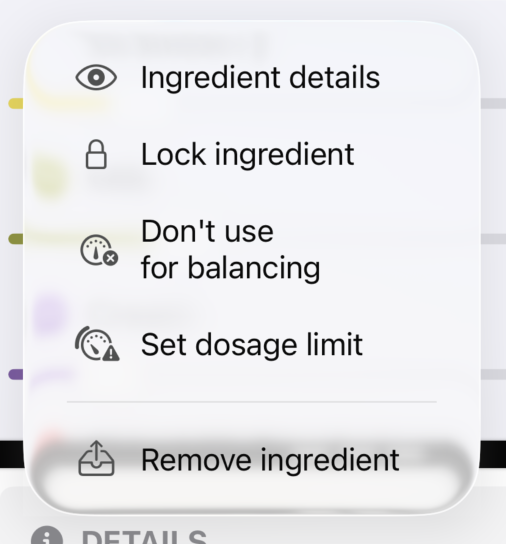
| Azione | Cosa fa |
|---|---|
| Dettagli ingrediente | Apre la vista di dettaglio dell'ingrediente — composizione, grafici, costo, note. |
| Blocca ingrediente | Fissa il dosaggio dell'ingrediente. L'Auto-bilanciamento non può modificarlo per questa ricetta. |
| Non usare per il bilanciamento | Esclude l'ingrediente dalla regolazione automatica — il motore lo tratta come fisso ma non ti impedisce di muoverne il cursore. |
| Imposta limite di dosaggio | Sovrascrittura per ricetta del Limite di dosaggio (g per 1000 g) e della Modalità di dosaggio. Limite massimo = il motore può usare qualunque dosaggio tra 0 e il limite — usalo per i tetti culinari (succo di limone ≤ 250 g). Fisso = il motore fissa il dosaggio esattamente al limite — usalo per gli ingredienti con un singolo dosaggio corretto (stabilizzante a 4 g). I valori predefiniti vengono dall'ingrediente stesso. |
| Rimuovi ingrediente | Toglie l'ingrediente dalla ricetta. |
Trascina una riga per cambiare l'ordine. Le ricette sono di solito ordinate dall'ingrediente più pesante al più leggero — è anche l'ordine usato sui fogli di produzione stampati.

Il riquadro inferiore è la tua lettura a colpo d'occhio per capire se la ricetta è in specifica.
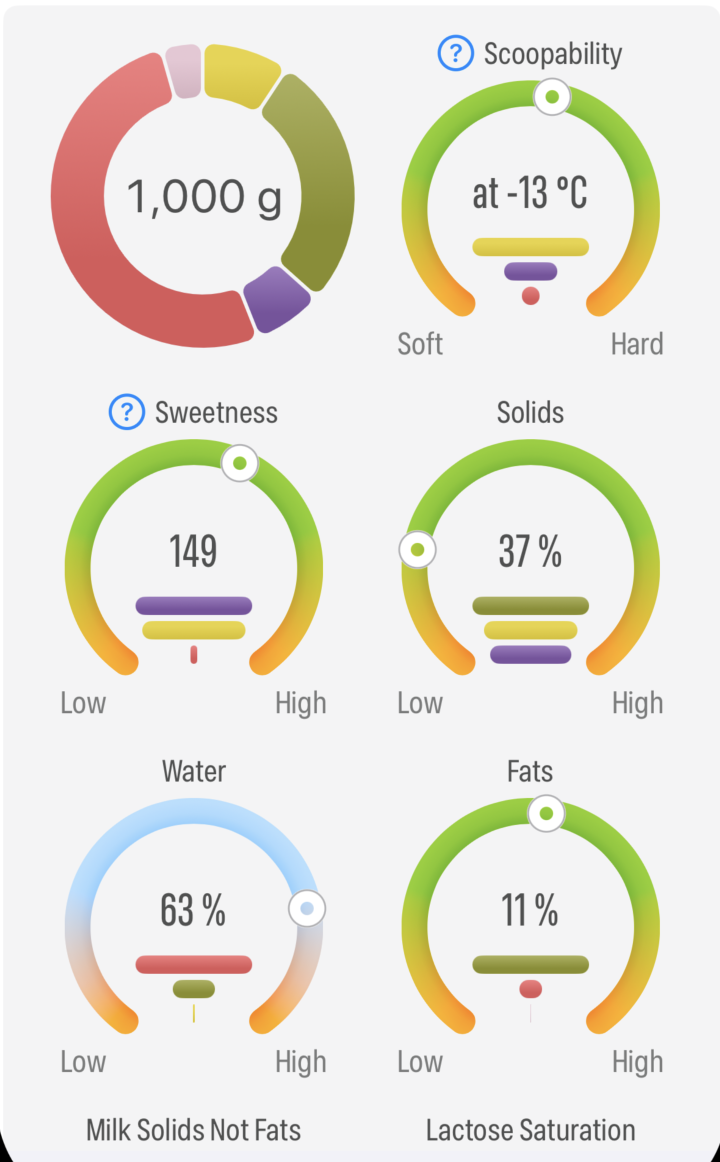
Ogni indicatore ha un intervallo obiettivo definito in Impostazioni › Indicatori per tipo di gelato. L'ago diventa rosso quando un valore esce dall'intervallo di sicurezza. La curva di congelamento mostra la durezza in funzione della temperatura, così puoi vedere come si comporterà il gelato dalla conservazione in abbattitore fino alla tua temperatura di servizio.
Trascina il divisore tra i due riquadri per avere più spazio per l'elenco o per gli indicatori, a seconda di cosa stai facendo.
Fai clic sul prezzo nell'intestazione per aprire l'editor del Prezzo di vendita.
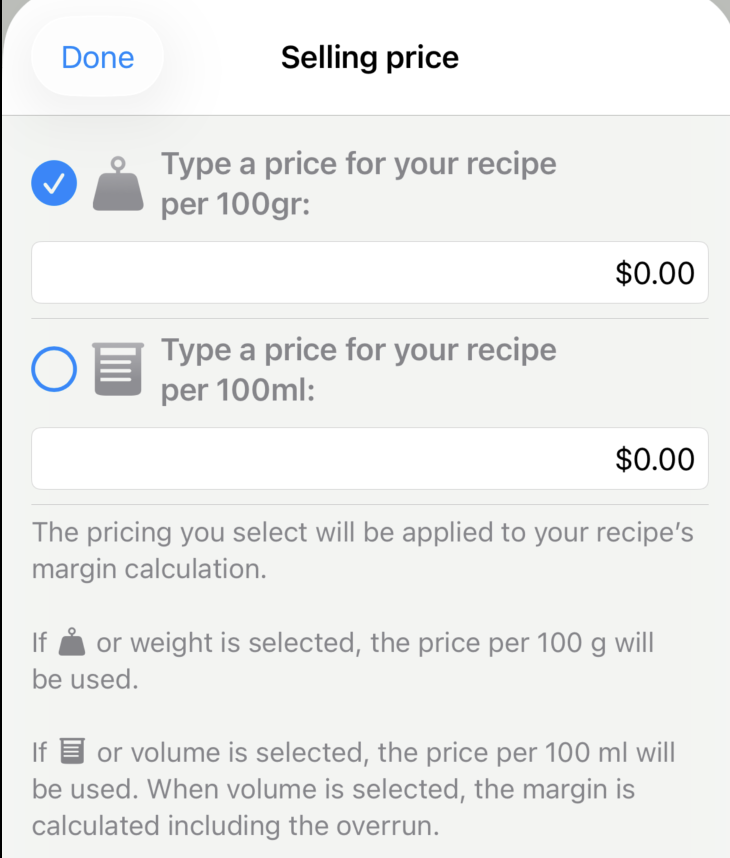
Il prezzo di vendita determina il Margine della ricetta e i ricavi mostrati nelle Statistiche. Se preferisci impostare un default per tutte le ricette, usa Impostazioni › Prezzo globale.
| Azione | Cosa fa |
|---|---|
| Modifica ingredienti | Aggiungi o rimuovi ingredienti dalla ricetta. |
| Auto-bilanciamento | Ottimizza i dosaggi degli ingredienti per far rientrare ogni KPI nel suo intervallo. Vedi Bilanciare una ricetta. |
| Ridimensiona | Moltiplica ogni dosaggio per una costante. Utile per normalizzare una ricetta a 1000 g totali. |
| Prepara il gelato | Ridimensiona su una quantità obiettivo, un numero di lotti o un profilo di mantecatore e avvia una produzione. Vedi Prepara il gelato. |
| Storia della produzione | Apri l'elenco dei lotti passati di questa ricetta. Vedi Storia della produzione. |
| Stampa | Genera un'etichetta nutrizionale o un foglio di produzione. Vedi Stampa ed etichette. |
| Duplica | Clona la ricetta (obbligatorio per le ricette predefinite/bloccate). |
| Salva come ingrediente | Converte la ricetta corrente in un singolo ingrediente — utile per le basi (base bianca, preparato di frutta) che riutilizzi su più ricette. |
| Condividi | Esporta come file .gmaestro. Vedi Backup e condivisione. |
Espandi la sezione Note sotto l'intestazione per annotare appunti di processo, alternative, risultati di un panel di assaggio, feedback del cliente — tutto ciò che vuoi conservare con la ricetta. Le note vengono incluse anche nel Foglio Note stampato e viaggiano con la ricetta quando la esporti.
Se un trascinamento del cursore o un auto-bilanciamento produce qualcosa che non volevi, annulla: ⌘Z su macOS, o usa il controllo Annulla sullo schermo su iPad e iPhone.
