Transforme uma receita balanceada em um lote real.
Fazer Gelato redimensiona sua receita para a quantidade que você precisa de verdade e te dá uma planilha interativa para a produção em si: uma lista de ingredientes com marcação, custo e margem ao vivo e uma ação final Marcar como produzido que grava a produção no histórico.
Abra em: Detalhes da receita › Fazer Gelato.
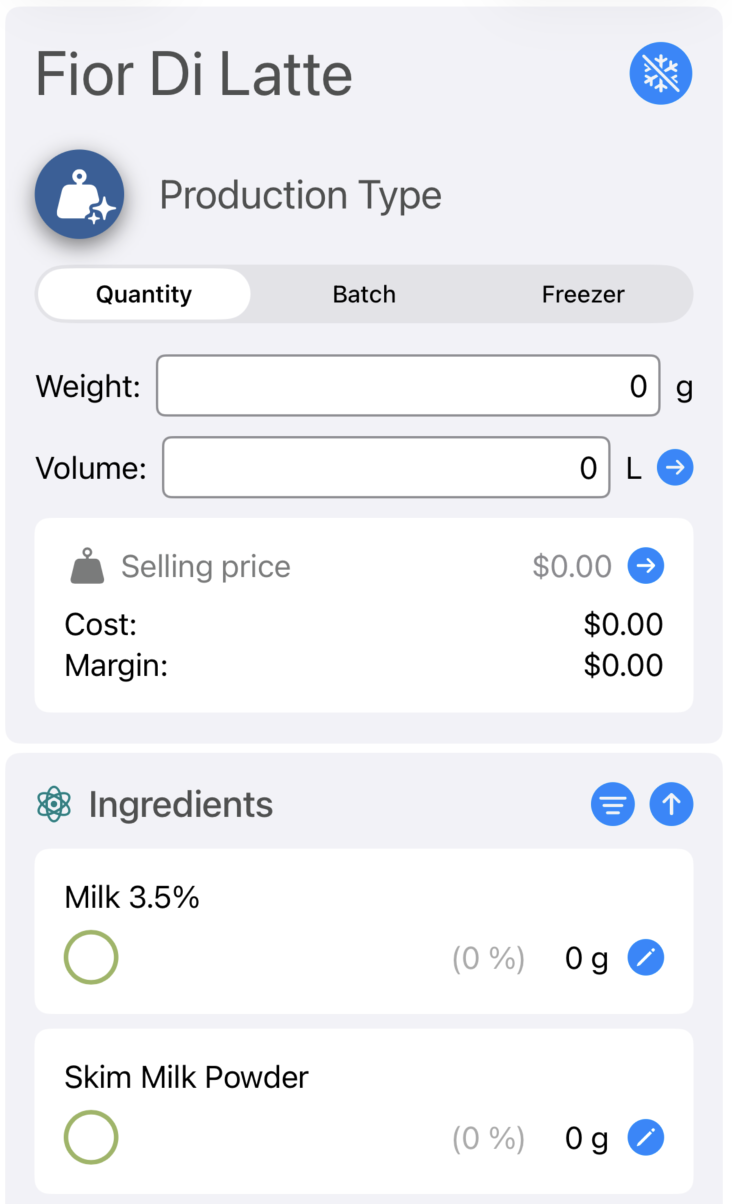
No topo da tela escolha como quer expressar o tamanho do lote:
Insira o peso total (g ou kg) ou o volume total (litros) que você quer produzir. O cálculo de volume usa o overrun da receita (o ar incorporado durante o congelamento). Clique na seta ao lado de Volume para definir o overrun diretamente para este lote, ou altere o padrão global em Ajustes › Overrun.
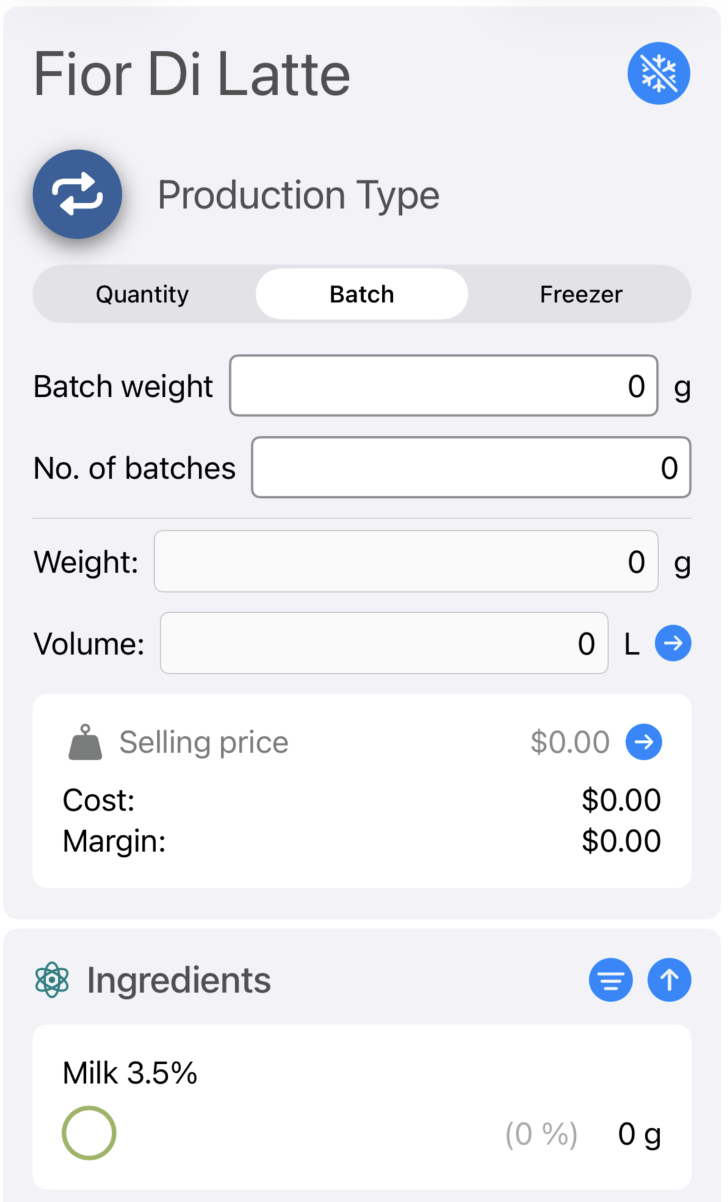
Insira o tamanho de um lote (normalmente a capacidade nominal da sua sorveteira) e o número de lotes a rodar. O peso e o volume totais são derivados e mostrados em modo somente leitura. Perfeito para o preparo do dia de serviço quando você sabe que precisa de seis cubas de stracciatella.
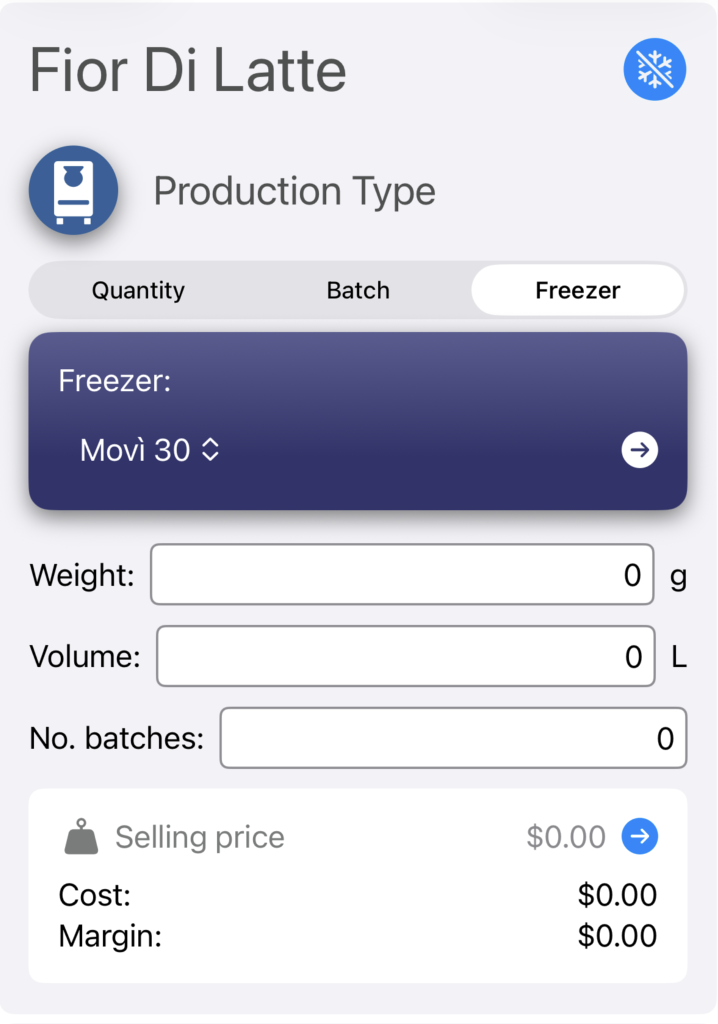
Escolha um dos perfis de Sorveteira que você configurou em Ajustes. A receita é redimensionada para a capacidade daquele freezer e usa o overrun dele. Toque na seta ao lado do seletor para ir direto aos ajustes de Sorveteira se precisar adicionar ou editar um perfil.
Depois que a receita está redimensionada, cada ingrediente aparece como uma linha mostrando o peso exato a adicionar. Vá marcando cada um conforme você pesa na bancada para não se perder — o botão Marcar todos como adicionados aparece embaixo quando a produção está totalmente montada.
A tela de Fazer Gelato inclui uma referência rápida de pasteurização para receitas de processo a quente:
O custo total e a receita total (preço de venda × quantidade redimensionada) aparecem na parte de baixo da tela, com a margem resultante. Toque no preço para editá-lo apenas para este lote, ou altere o padrão na própria receita em Detalhes da receita.

Quando o lote estiver no freezer, toque em Não produzido (vira Produzido após a confirmação). Isso grava um Lote de Produção no histórico com:
Veja Histórico de Produção para o que fazer com isso em seguida.
| Ação | O que faz |
|---|---|
| Imprimir rótulo nutricional | Abre a folha de impressão (rótulo nutricional / ficha de produção) dimensionada para esta produção. |
| Editar preço de venda | Defina o preço por bola, por peso ou por unidade para este lote. Oculto no modo Entusiasta. |
| Produzir receita | O mesmo que Marcar como produzido — entrada alternativa no macOS. |