A bancada principal de formulação.
Detalhes da receita é onde você de fato projeta um gelato. É dividida em dois painéis empilhados — lista de ingredientes em cima, indicadores e curva de congelamento embaixo — com um cabeçalho recolhível carregando os metadados da receita.
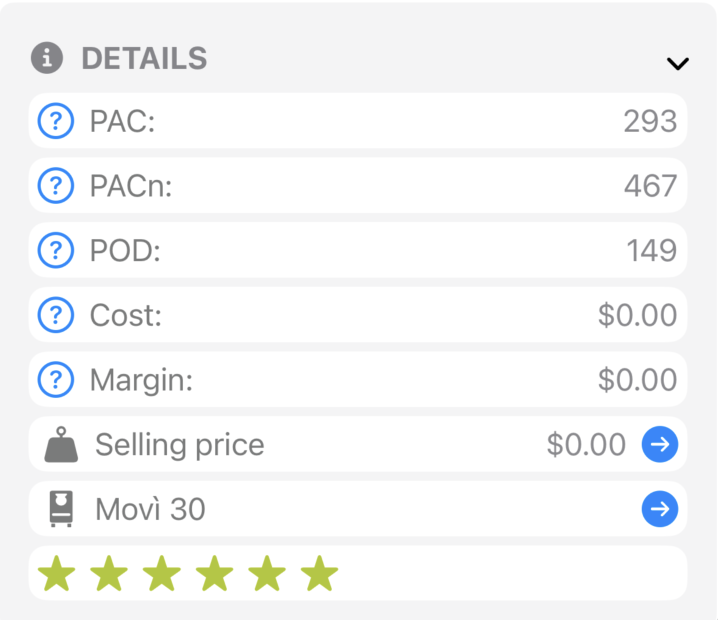
O cabeçalho no topo da receita resume tudo que você gostaria de ver de relance enquanto formula. Clique em qualquer valor para editá-lo no lugar.
| Campo | O que controla |
|---|---|
| Nome | Toque no lápis para renomear. |
| Tipo de gelato | Creme ou Sorbet — alterna os presets de KPI e as faixas padrão dos indicadores. Veja Glossário de KPIs. |
| PAC / PACn | Poder anticongelante e sua forma normalizada (sobre a água total). PAC maior = textura mais macia na temperatura de servimento. |
| POD | Doçura relativa — uma soma ponderada do fator de doçura de cada açúcar. |
| Custo | Soma dos custos dos ingredientes nas dosagens atuais, por 1000 g de mistura. Oculto no modo Entusiasta. |
| Margem | Preço de venda menos custo, escalado para sua quantidade de produção. Oculto no modo Entusiasta. |
| Preço de venda | Defina o preço por bola, por peso ou por unidade. Determina a Margem e a receita em Estatísticas. Oculto no modo Entusiasta. |
Cada linha do painel superior é um ingrediente na receita, com sua dosagem expressa em gramas por 1000 g de mistura e um controle deslizante para ajuste rápido.

Arraste o controle deslizante para alterar a dosagem, ou clique no número para digitar um valor preciso. Os outros ingredientes não são movidos automaticamente — você escolhe como rebalancear. As barras coloridas ao lado de cada linha mostram a contribuição do ingrediente para gordura, açúcares, sólidos e água.
Use Editar ingredientes na barra de ferramentas para abrir um seletor. Você pode navegar por categoria, pesquisar ou ler um código de barras (ao primeiro escanear seu próprio ingrediente — veja Editar um ingrediente). Para remover um ingrediente rapidamente, use o menu de contexto da linha (veja abaixo).
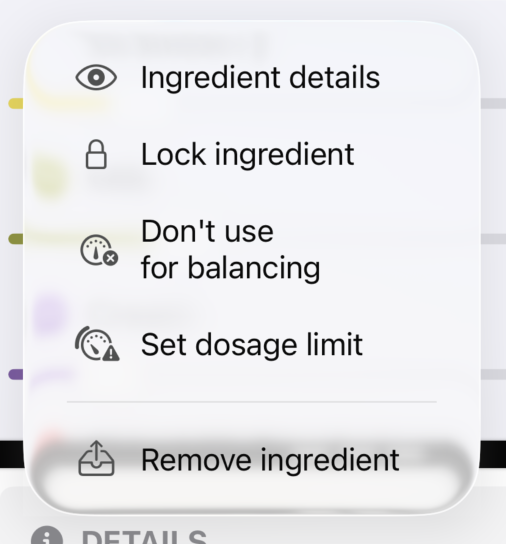
Toque (ou clique) no botão de três pontos à esquerda em qualquer linha de ingrediente para abrir seu menu de contexto. A partir dali você pode entrar no ingrediente e sobrescrever suas flags de balanceamento apenas para esta receita.
| Ação | O que faz |
|---|---|
| Detalhes do ingrediente | Abre a visão de detalhes do ingrediente — composição, gráficos, custo, notas. |
| Bloquear ingrediente | Fixa a dosagem do ingrediente. O Auto-balanceamento não pode alterá-la nesta receita. |
| Não usar no balanceamento | Exclui o ingrediente do ajuste automático — o motor o trata como fixo, mas não impede que você mova seu controle deslizante. |
| Definir limite de dosagem | Sobrescrita por receita para o Limite de dosagem (g por 1000 g) e o Modo de dosagem. Limite máximo = o motor pode usar qualquer dosagem entre 0 e o limite — use para tetos culinários (suco de limão ≤ 250 g). Fixo = o motor fixa a dosagem exatamente no limite — use para ingredientes com uma única dosagem correta (estabilizante a 4 g). Os padrões vêm do próprio ingrediente. |
| Remover ingrediente | Retira o ingrediente da receita. |
Arraste uma linha para alterar a ordem. As receitas costumam ser ordenadas do ingrediente mais pesado para o mais leve — é também a ordem usada nas fichas de produção impressas.

O painel inferior é sua leitura de relance para saber se a receita está dentro das especificações.
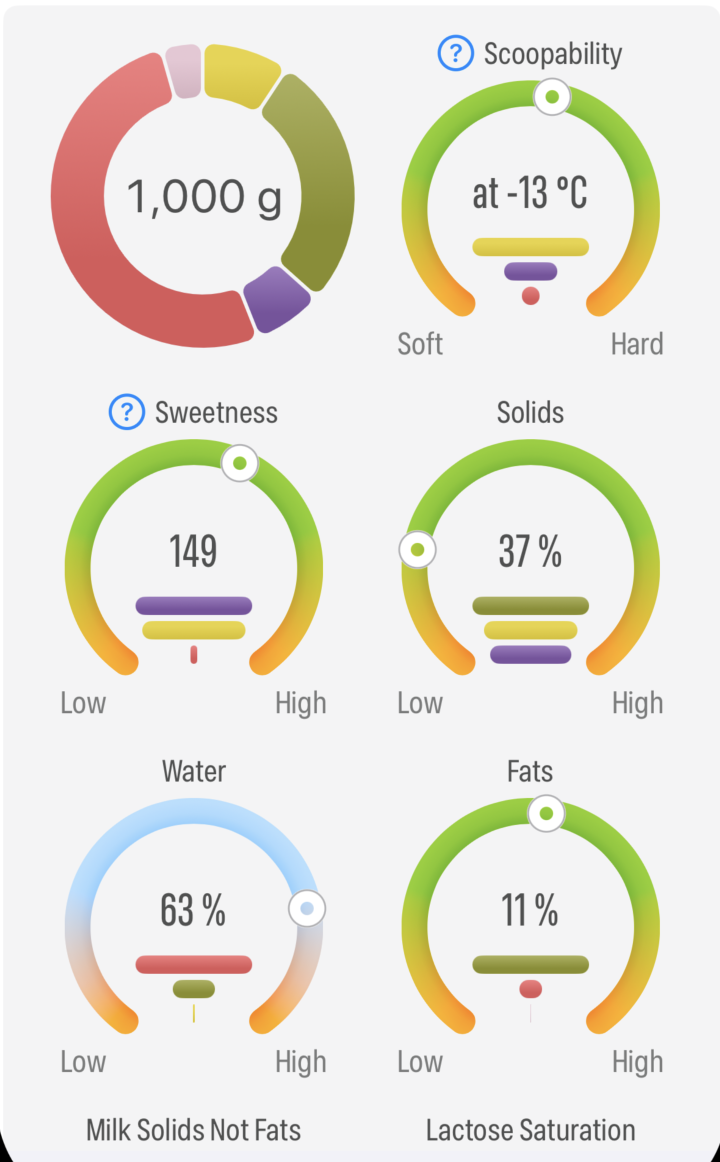
Cada indicador tem uma faixa-alvo definida em Ajustes › Indicadores por tipo de gelato. A agulha fica vermelha quando um valor sai da faixa segura. A curva de congelamento mostra a dureza em função da temperatura, para você ver como o gelato vai se comportar do armazenamento em ultracongelador até a temperatura de servimento.
Arraste o divisor entre os dois painéis para se dar mais espaço para a lista ou para os indicadores, dependendo do que você está fazendo.
Clique no preço no cabeçalho para abrir o editor de Preço de venda.
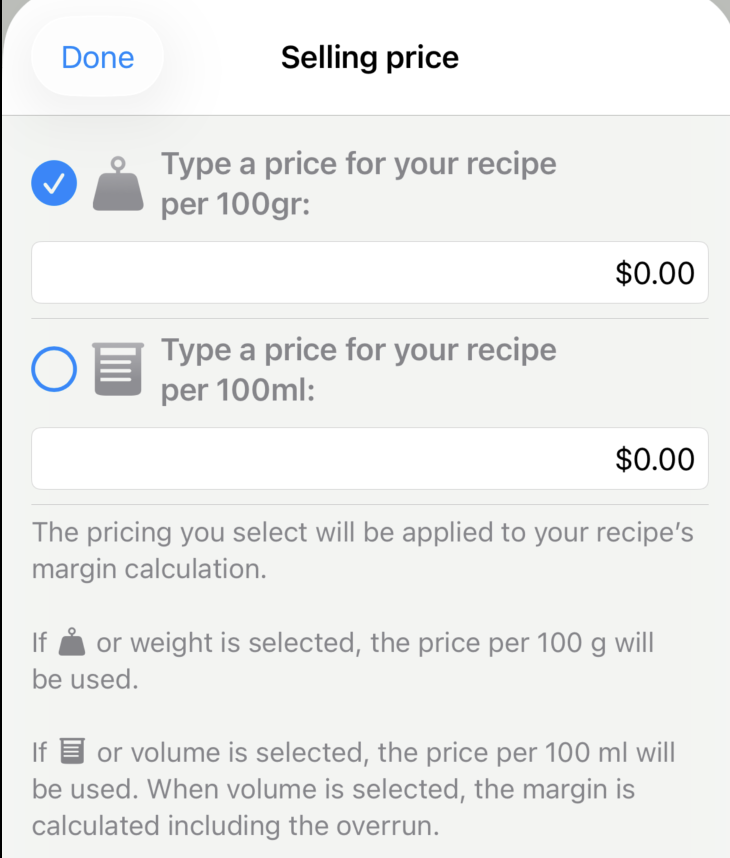
O preço de venda determina a Margem da receita e os números de receita em Estatísticas. Se preferir definir um padrão único para todas as receitas, use Ajustes › Preço global.
| Ação | O que faz |
|---|---|
| Editar ingredientes | Adiciona ou remove ingredientes da receita. |
| Auto-balanceamento | Otimiza as dosagens dos ingredientes para colocar cada KPI dentro da sua faixa. Veja Balanceamento de uma receita. |
| Redimensionar | Multiplica todas as dosagens por uma constante. Útil para normalizar uma receita ao total de 1000 g. |
| Fazer Gelato | Redimensiona para uma quantidade-alvo, número de lotes ou perfil de freezer e executa uma produção. Veja Fazer Gelato. |
| Histórico de Produção | Abre a lista de lotes anteriores desta receita. Veja Histórico de Produção. |
| Imprimir | Gera um rótulo nutricional ou ficha de produção. Veja Impressão e Rótulos. |
| Duplicar | Clona a receita (obrigatório para receitas padrão/bloqueadas). |
| Salvar como ingrediente | Converte a receita atual em um único ingrediente — útil para bases (base branca, preparo de frutas) que você reutiliza em várias receitas. |
| Compartilhar | Exporta como arquivo .gmaestro. Veja Backup e Compartilhamento. |
Expanda a seção Notas embaixo do cabeçalho para registrar anotações de processo, alternativas, resultados de uma degustação, feedback de clientes — qualquer coisa que você queira manter junto da receita. As notas também são incluídas na Ficha de Notas impressa e viajam com a receita quando exportada.
Se o arraste de um controle deslizante ou o auto-balanceamento produzir algo que você não queria, basta desfazer: ⌘Z no macOS, ou use o controle Desfazer na tela no iPad / iPhone.
