
全 App 范围的默认值与行为。
打开方式:侧边栏工具栏 › 设置(齿轮),或在 macOS 上按 ⌘,。
选择 Gelato Maestro 显示温度的方式(°C / °F)。这会影响供应温度控制以及 App 中的每一个温度数值,包括冷冻曲线与舀取性仪表盘。
在专业与爱好者之间选择:
切换模式不会破坏数据——你的配方、食材、批次与价格在两种模式间均得到保留。
开启 iCloud 同步可将你的配方、自定义食材、冷冻机与生产历史镜像到登录同一 Apple Account 的每一台 Mac、iPad 与 iPhone。
配置你拥有的多少台冷冻机就配置多少个配置。每个配置存储:
这些配置驱动制作冰淇淋的冷冻机模式。在爱好者模式下,你会看到单一的冰淇淋机条目作为替代。
按冰淇淋种类(奶油 / 冰糕)为每个 KPI 仪表盘定义最小/最大范围与理想目标。你在此设置的值,就是配方详情中条形显示为红/黄/绿的依据,也是自动平衡所力求满足的范围。
每个仪表盘有一个灵敏度设置(粗 / 中 / 细),用于控制指针对小变化反应的激进程度。
舀取性有自己的设置页,因为它依赖供应温度。设定你展示柜的典型供应温度(例如意式风格展示柜为 −12 °C,更冷的出口型展示柜为 −15 °C),Gelato Maestro 会按该温度为每份配方评估舀取性。
设置新配方继承的默认售价。你仍可在配方详情中按配方覆盖价格。货币来自你的 macOS / iOS 区域。
设置全局默认膨胀率(空气掺入量,%)。在“制作冰淇淋”按体积缩放时与计算冷冻曲线时使用。单个冷冻机配置可用各自的膨胀率覆盖此值。
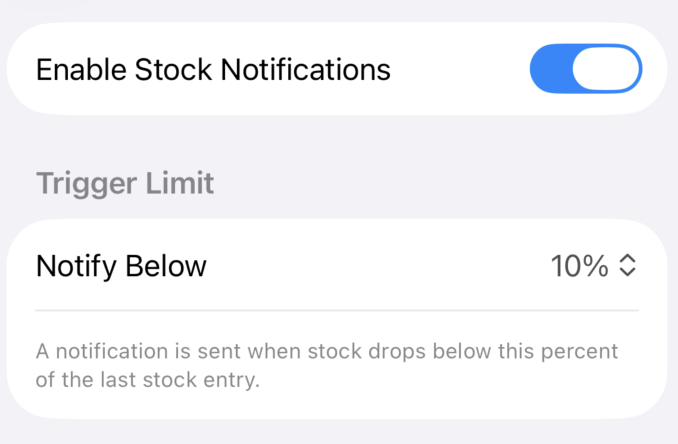
当某种食材即将告罄时,Gelato Maestro 可以通知你,以便在下一次营业前补货。打开设置 › 通知 › 库存进行配置。
“上次录入的库存”即基准。每次你输入或更新食材的库存值(通常在到货后),Gelato Maestro 都会把它记录为新的基准。之后每次你把批次标记为“已生产”,库存就会扣减;当跌过你的阈值时,通知就会触发。
在 App 的表单(食材编辑器、仪表盘设置等)中切换内联的 ? 按钮。它们展开时显示对应字段的简短说明。学习 Gelato Maestro 时很有用;不再需要提示后可关闭。
点击验证对你的食材数据库运行一次校验。该检查会报告异常并能自动修复其中大多数。在以下场景之后使用:
该检查会报告异常(并能自动修复部分异常),但不会改动配方已捕获的组成历史。
设置的下方区域承载: