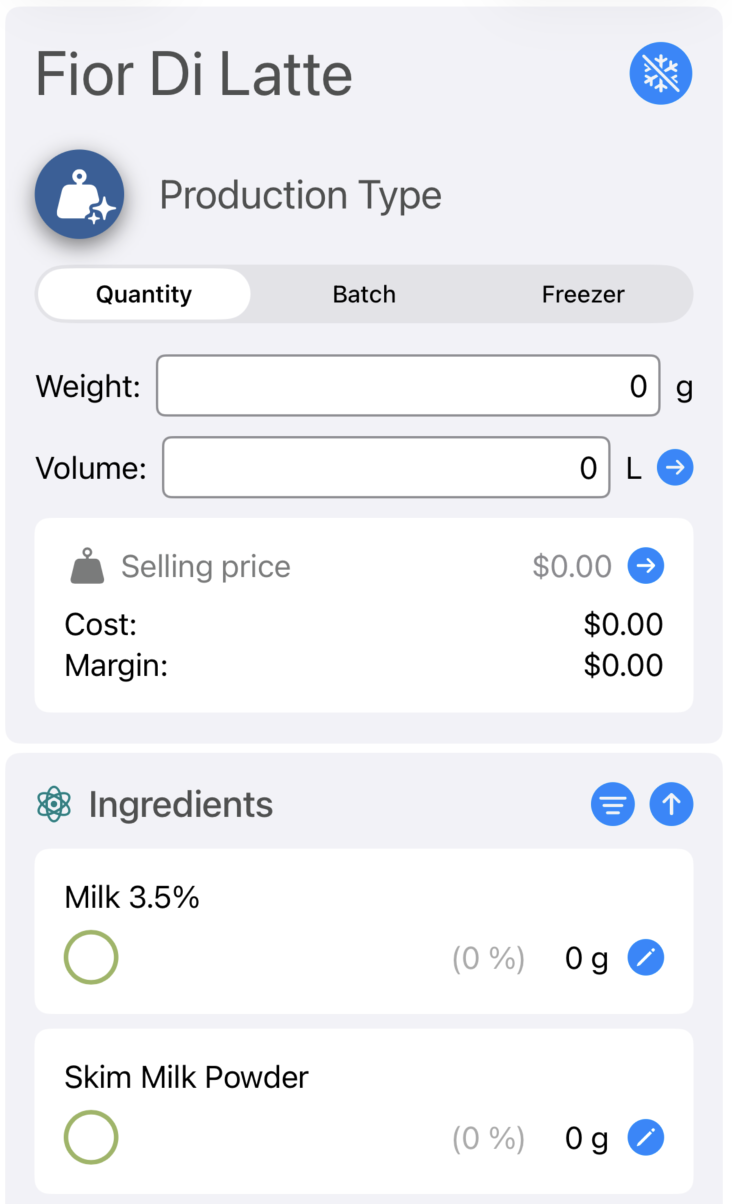
Convierte una receta equilibrada en un lote real.
Hacer helado escala tu receta a la cantidad que realmente necesitas y te da una hoja de trabajo interactiva para la propia producción: una lista de ingredientes marcable, coste y margen en vivo y una acción final Marcar como producido que escribe la producción en el historial.
Ábrelo desde: Detalles de la receta › Hacer helado.
En la parte superior de la pantalla elige cómo quieres expresar el tamaño del lote:
Introduce el peso total (g o kg) o el volumen total (litros) que quieres producir. El cálculo de volumen usa el overrun de la receta (el aire incorporado durante la congelación). Haz clic en la flecha junto a Volumen para fijar el overrun directamente para este lote, o cambia el valor global por defecto en Ajustes › Overrun.
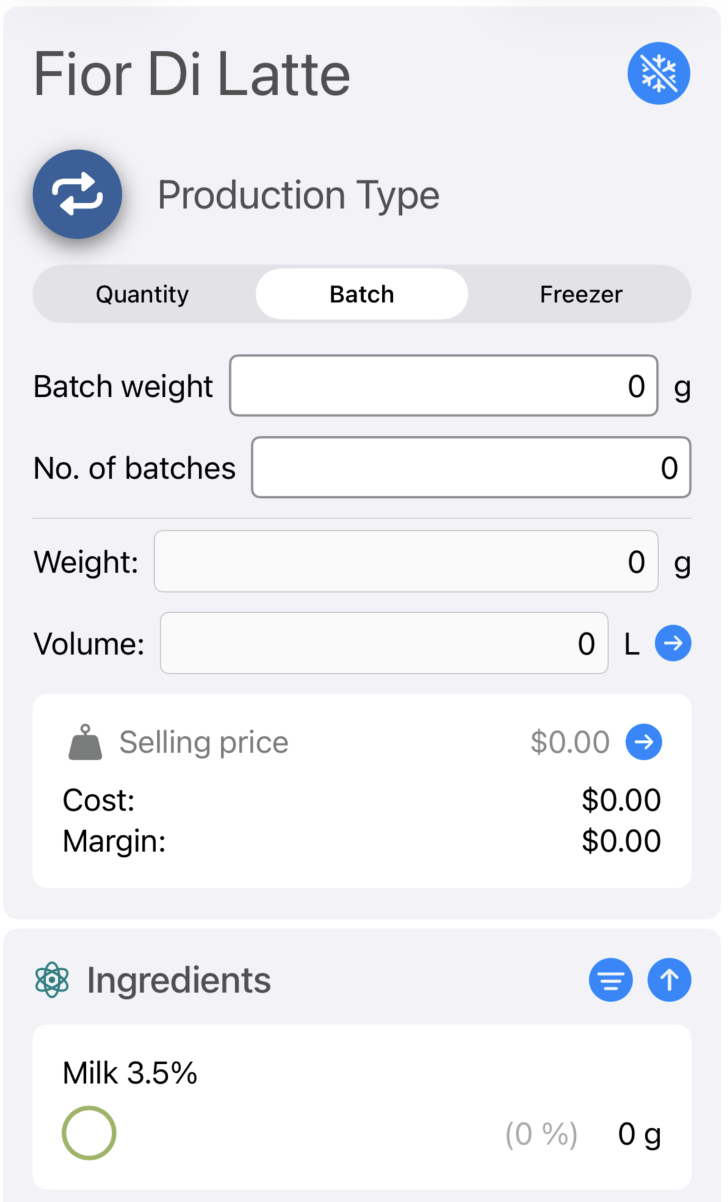
Introduce el tamaño de un lote (normalmente la capacidad nominal de tu mantecadora) y el número de lotes a producir. El peso y el volumen totales se derivan y se muestran en solo lectura. Perfecto para la preparación del día de servicio cuando sabes que necesitas seis cubetas de stracciatella.
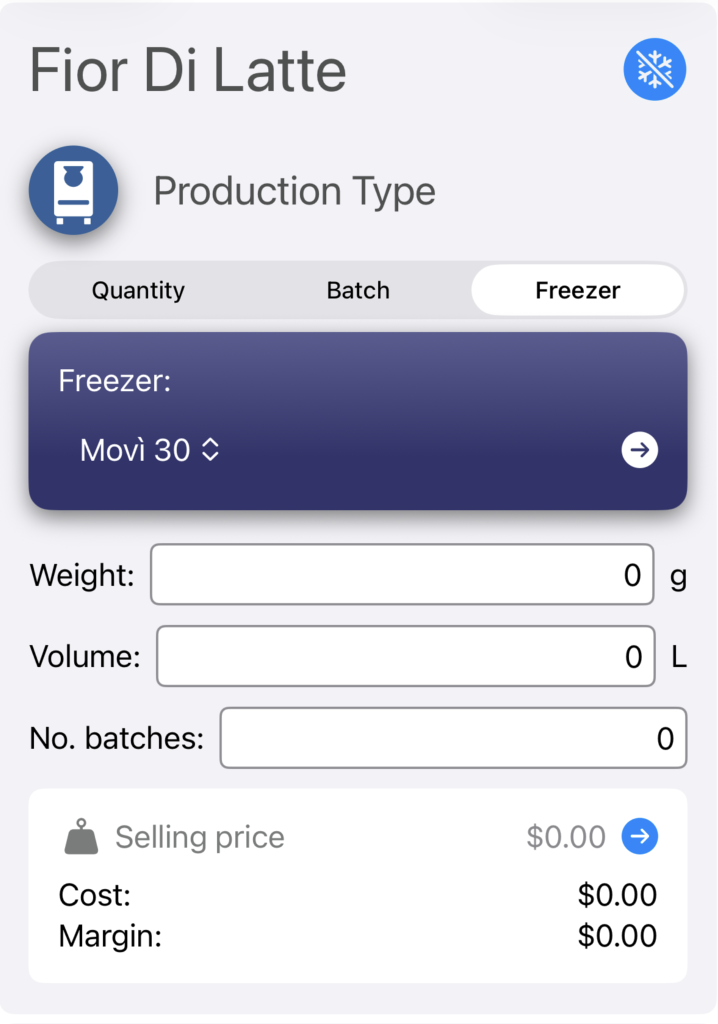
Elige uno de los perfiles de Mantecadora que configuraste en Ajustes. La receta se escala a la capacidad de esa mantecadora y usa su propio overrun. Toca la flecha junto al selector para saltar a los ajustes de Mantecadora si necesitas añadir o editar un perfil.
Una vez escalada la receta, cada ingrediente aparece como una fila mostrando el peso exacto a añadir. Marca cada uno mientras lo pesas en la mesa de trabajo para no perderte — el botón Marcar todos como añadidos aparece abajo cuando la producción está completamente montada.
La pantalla Hacer helado incluye una referencia de pasteurización a un toque para recetas de proceso en caliente:
El coste total y los ingresos totales (precio de venta × cantidad escalada) aparecen en la parte inferior de la pantalla, con el margen resultante. Toca el precio para editarlo solo para este lote, o cambia el valor por defecto en la propia receta desde Detalles de la receta.

Cuando el lote esté en la mantecadora, toca No producido (pasa a Producido tras la confirmación). Esto escribe un Lote de producción en el historial con:
Consulta Historial de producción para ver qué hacer con él después.
| Acción | Qué hace |
|---|---|
| Imprimir etiqueta nutricional | Abre la hoja de impresión (etiqueta nutricional / hoja de producción) dimensionada para esta producción. |
| Editar precio de venta | Define el precio por bola, por peso o por unidad para este lote. Oculto en modo Entusiasta. |
| Producir receta | Igual que Marcar como producido — entrada alternativa en macOS. |