El espacio principal de formulación.
Detalles de la receta es donde realmente diseñas un helado. Está dividido en dos paneles apilados — lista de ingredientes arriba, indicadores y curva de congelación abajo — con una cabecera contraíble que lleva los metadatos de la receta.
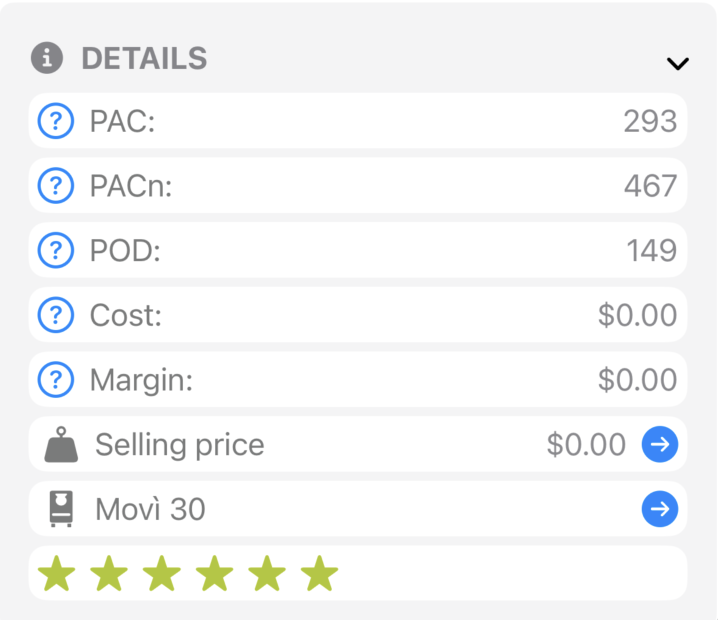
La cabecera en la parte superior de la receta resume todo lo que querrás consultar de un vistazo mientras formulas. Haz clic en cualquier valor para editarlo en línea.
| Campo | Qué controla |
|---|---|
| Nombre | Toca el lápiz para renombrar. |
| Tipo de helado | Crema o Sorbete — cambia los ajustes de KPI y los rangos de indicadores por defecto. Consulta Glosario de KPI. |
| PAC / PACn | Poder anticongelante y su forma normalizada (sobre el agua total). Más PAC = textura más blanda a la temperatura de servicio. |
| POD | Dulzor relativo — una suma ponderada del factor de dulzor de cada azúcar. |
| Coste | Suma de los costes de los ingredientes a las cargas actuales, por 1000 g de mezcla. Oculto en modo Entusiasta. |
| Margen | Precio de venta menos coste, escalado a tu cantidad de producción. Oculto en modo Entusiasta. |
| Precio de venta | Define el precio por bola, por peso o por unidad. Determina el Margen y los ingresos en Estadísticas. Oculto en modo Entusiasta. |
Cada fila del panel superior es un ingrediente de la receta, con su carga expresada en gramos por 1000 g de mezcla y un deslizador para ajuste rápido.

Arrastra el deslizador para cambiar la carga, o haz clic en el número para teclear un valor exacto. Los demás ingredientes no se mueven automáticamente — eres tú quien decide cómo reequilibrar. Las barras de color junto a cada fila muestran la contribución del ingrediente a grasa, azúcares, sólidos y agua.
Usa Editar ingredientes en la barra de herramientas para abrir un selector. Puedes navegar por categoría, buscar o escanear un código de barras (cuando escaneas primero tu propio ingrediente — consulta Editar un ingrediente). Para eliminar un ingrediente rápidamente, usa el menú contextual de la fila (ver abajo).
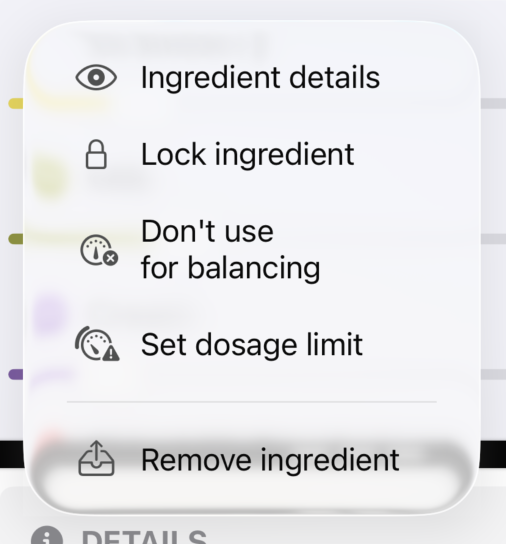
Toca (o haz clic en) el botón de tres puntos al inicio de cualquier fila de ingrediente para abrir su menú contextual. Desde ahí puedes acceder al ingrediente y anular sus indicadores de equilibrado solo para esta receta.
| Acción | Qué hace |
|---|---|
| Detalles del ingrediente | Abre la vista de detalle del ingrediente — composición, gráficos, coste, notas. |
| Bloquear ingrediente | Fija la carga del ingrediente. El equilibrado automático no puede cambiarla para esta receta. |
| No usar para el equilibrado | Excluye al ingrediente del ajuste automático — el motor lo trata como fijo, pero no te impide mover su deslizador. |
| Establecer límite de dosificación | Anulación por receta del Límite de dosificación (g por 1000 g) y del Modo de dosificación. Límite máximo = el motor puede usar cualquier carga entre 0 y el límite — úsalo para techos culinarios (zumo de limón ≤ 250 g). Fija = el motor ancla la carga exactamente al límite — úsalo para ingredientes con una única dosificación correcta (estabilizante a 4 g). Los valores por defecto provienen del propio ingrediente. |
| Eliminar ingrediente | Saca al ingrediente de la receta. |
Arrastra una fila para cambiar el orden. Las recetas suelen ordenarse del ingrediente más pesado al más ligero — también es el orden que se usa en las hojas de producción impresas.

El panel inferior es tu lectura de un vistazo sobre si la receta está en especificación.
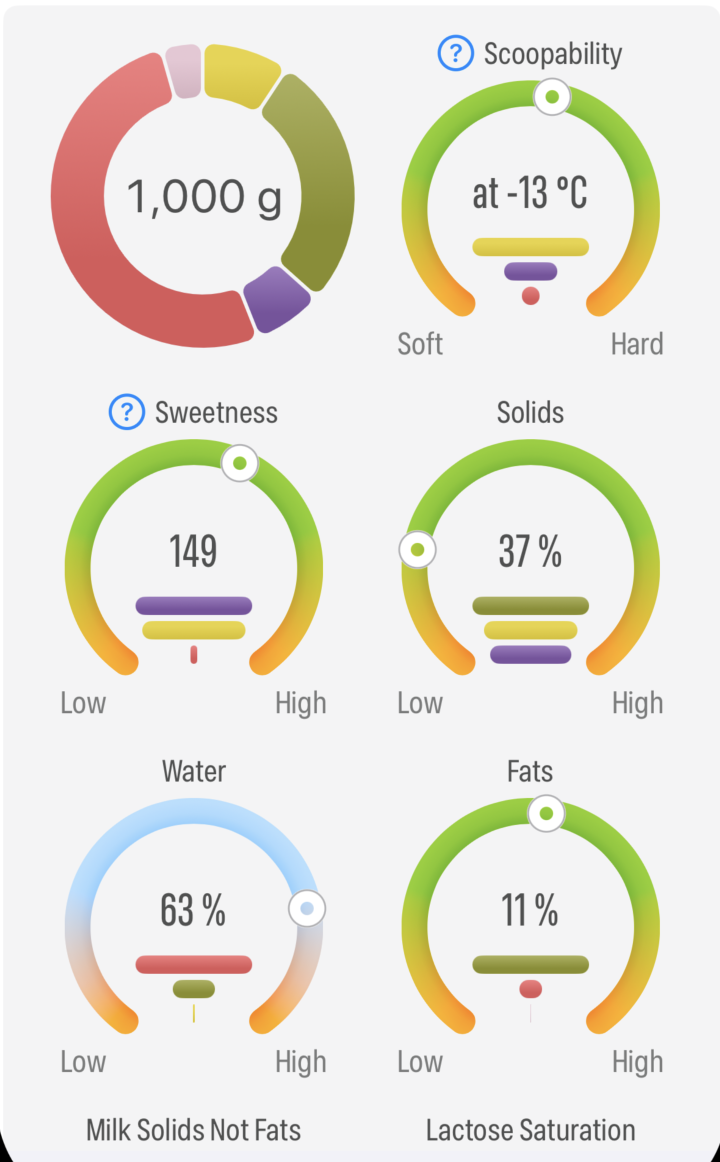
Cada indicador tiene un rango objetivo definido en Ajustes › Indicadores por tipo de helado. La aguja se vuelve roja cuando un valor queda fuera del rango seguro. La curva de congelación muestra la dureza en función de la temperatura, para que puedas ver cómo se comportará el helado desde el almacenamiento en abatidor hasta tu temperatura de servicio.
Arrastra el divisor entre los dos paneles para darte más espacio para la lista o para los indicadores, según lo que estés trabajando.
Haz clic en el precio de la cabecera para abrir el editor de Precio de venta.
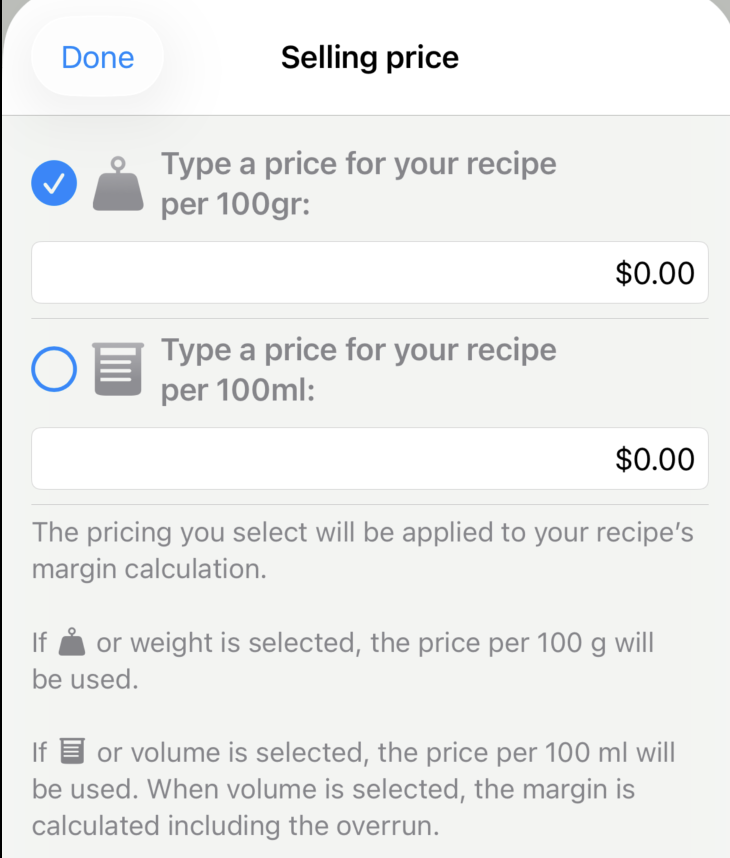
El precio de venta determina el Margen de la receta y las cifras de ingresos en Estadísticas. Si prefieres definir un valor por defecto para cada receta, usa Ajustes › Precio global.
| Acción | Qué hace |
|---|---|
| Editar ingredientes | Añade o elimina ingredientes de la receta. |
| Equilibrado automático | Optimiza las cargas de ingredientes para que cada KPI quede dentro de su rango. Consulta Equilibrar una receta. |
| Reescala | Multiplica cada carga por una constante. Útil para normalizar una receta a 1000 g de total. |
| Hacer helado | Escala a una cantidad objetivo, número de lotes o perfil de mantecadora y ejecuta una producción. Consulta Hacer helado. |
| Historial de producción | Abre la lista de lotes anteriores para esta receta. Consulta Historial de producción. |
| Imprimir | Genera una etiqueta nutricional o una hoja de producción. Consulta Impresión y etiquetas. |
| Duplicar | Clona la receta (obligatorio para recetas por defecto o bloqueadas). |
| Guardar como ingrediente | Convierte la receta actual en un solo ingrediente — útil para bases (base blanca, preparado de fruta) que reutilizas en varias recetas. |
| Compartir | Exporta como archivo .gmaestro. Consulta Copia de seguridad y compartir. |
Expande la sección Notas bajo la cabecera para registrar notas de proceso, alternativas, resultados de una cata, comentarios de clientes — cualquier cosa que quieras conservar con la receta. Las notas también se incluyen en la Hoja de notas impresa y viajan con la receta cuando se exporta.
Si un arrastre de deslizador o un equilibrado automático producen algo que no querías, simplemente deshazlo: ⌘Z en macOS, o usa el control de Deshacer en pantalla en iPad / iPhone.
