バランス調整されたレシピを実際のバッチに変えます。
「ジェラートを作る」は、実際に必要な数量にレシピをスケーリングし、製造そのものためのインタラクティブなワークシートを提供します:チェック可能な材料リスト、リアルタイムのコストとマージン、そして実行を履歴に書き込む最終的な「製造済みにする」アクションです。
開く方法:レシピの詳細 ›「ジェラートを作る」。
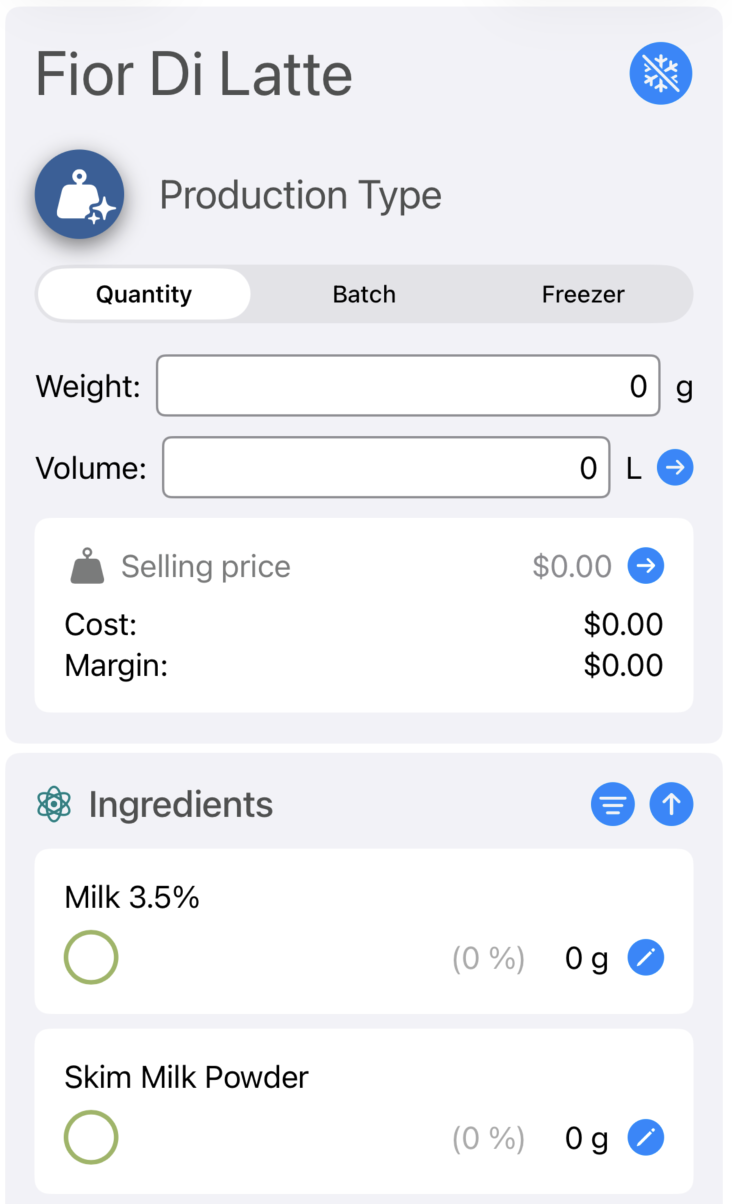
画面の上部で、バッチサイズの表現方法を選びます。
製造したい総重量(g または kg)または総体積(リットル)を入力します。体積計算にはレシピのオーバーラン(凍結中に取り込まれる空気)が使用されます。体積の横の矢印をクリックして、このバッチのオーバーランを直接設定するか、設定 › オーバーランでグローバルデフォルトを変更します。
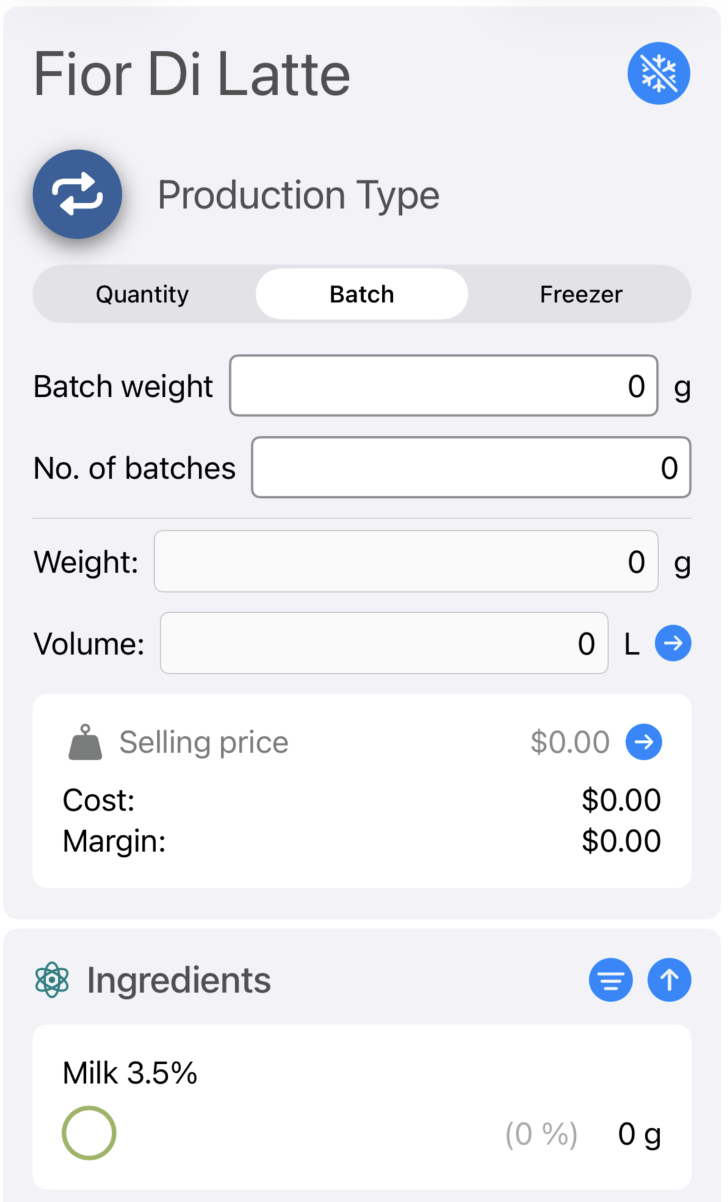
1 バッチのサイズ(通常はバッチフリーザーの公称容量)と実行するバッチ数を入力します。総重量と体積は導出され、読み取り専用で表示されます。ストラッチャテッラを 6 タブ必要だとわかっているサービス日の準備に最適です。
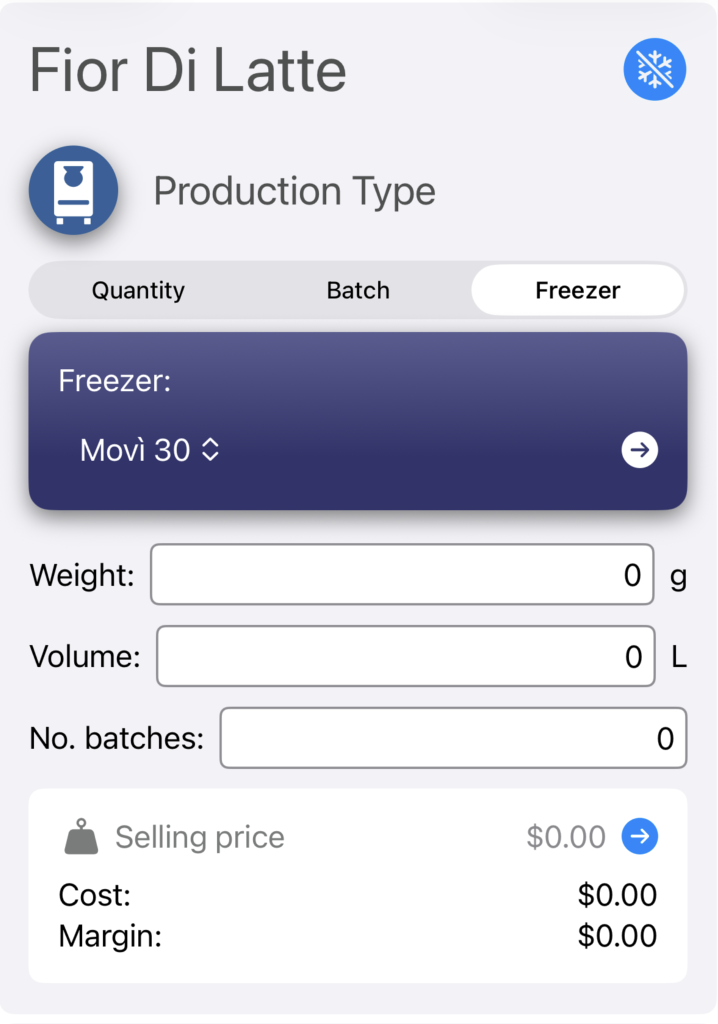
設定で設定したバッチフリーザープロファイルの 1 つを選択します。レシピはそのフリーザーの容量にスケーリングされ、独自のオーバーランを使用します。プロファイルを追加または編集する必要がある場合は、ピッカーの横の矢印をタップしてバッチフリーザー設定にジャンプしてください。
レシピがスケーリングされると、すべての材料が追加する正確な重量を示す行として表示されます。秤で計量する際に各項目をチェックして、自分の位置を見失わないようにしてください — 実行が完全に組み立てられたとき、下部に「すべて追加済みにする」ボタンが表示されます。
「ジェラートを作る」画面には、熱処理レシピ用のワンタップの低温殺菌リファレンスが含まれます。
総コストと総売上(販売価格 × スケーリングされた数量)は画面の下部に表示され、結果のマージンも示されます。価格をタップしてこのバッチのみ編集するか、レシピの詳細でレシピ自体のデフォルトを変更してください。

バッチがフリーザーに入ったら、「未製造」をタップします(確認後に「製造済み」になります)。これは次の情報を持つ製造バッチを履歴に書き込みます。
次に何をするかについては生産履歴を参照してください。
| アクション | 機能 |
|---|---|
| 栄養成分表示を印刷 | この実行に合わせたサイズで印刷シート(栄養成分表示 / 製造シート)を開きます。 |
| 販売価格を編集 | このバッチのスクープあたり、重量あたり、または単位あたりの価格を設定します。愛好家モードでは非表示。 |
| レシピを製造 | 製造済みにすると同じ — macOS の代替エントリ。 |