Zusammensetzung, Kosten, Allergene, Lagerbestand — alles, was Gelato Maestro über eine Zutat weiß.
Klicke auf eine Zutat in der Seitenleiste, um ihre Detailansicht zu öffnen. Verwende diese Ansicht, um zu prüfen, was in der Zutat steckt, was sie kostet, wie viel du auf Lager hast und welche Notizen du zu ihrem Lieferanten oder Verhalten gespeichert hast.
Der erste Abschnitt ist eine Aufschlüsselung der Zutat pro 100 g. Aufgeführt werden nur die Elemente, deren Wert relevant ist (über ~1 %), damit die Ansicht einer Crememasse kurz und lesbar bleibt. Der Stift-Knopf öffnet den Zusammensetzungs-Editor; das Auge schaltet auf nur lesen um.
Bei Standardzutaten öffnet sich der Editor im schreibgeschützten Modus — sie sind gesperrt, damit die kuratierte Bibliothek stabil bleibt. Dupliziere sie, um eine bearbeitbare Kopie zu erstellen.
Nebeneinander (oder auf dem iPhone übereinander gestapelt) siehst du zwei visuelle Aufschlüsselungen der Zusammensetzung:
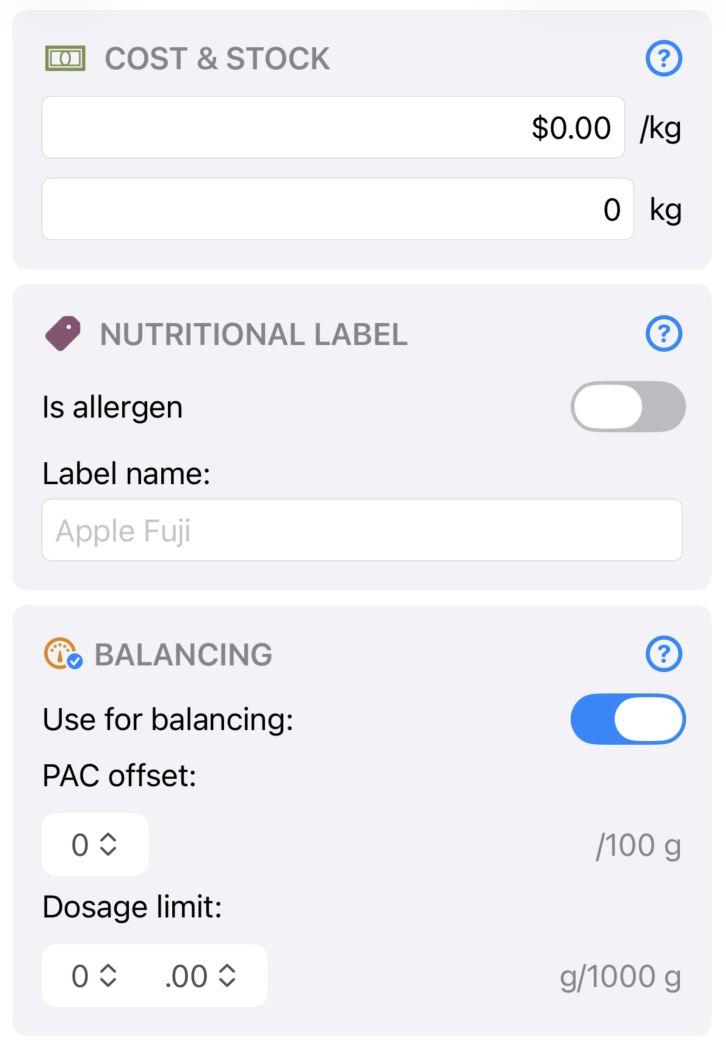
Setze den Preis pro 100 g und die Menge, die du vorrätig hast. Die Kosten fließen direkt in die Rezeptkosten, die Marge und den finanziellen Teil der Statistiken ein. Die Kosten sind ausgeblendet, wenn die App auf den Hobbyist-Modus eingestellt ist; der Lagerbestand ist immer sichtbar.
Der Lagerbestand wird automatisch dekrementiert, jedes Mal wenn du eine Produktionscharge als Produziert markierst — Gelato Maestro zieht die in der Charge verwendeten Mengen vom Lagerbestand jeder Zutat ab.
Wenn du einen Bestandswert eingibst oder aktualisierst, wird dieser Wert zur Basislinie für diese Zutat. Aktiviere Lagerbestand-Mitteilungen in Einstellungen › Mitteilungen und wähle einen Prozentsatz für Benachrichtigen unter (5 %–100 %, Standard 10 %). Sobald der verbleibende Bestand einer Zutat unter diesen Prozentsatz ihrer Basislinie fällt, schickt dir Gelato Maestro eine Mitteilung, damit du nachbestellen kannst, bevor dir mitten im Service der Vorrat ausgeht.
Die Nährwertfelder (Energie, Gesamtfett, Kohlenhydrate, Protein, Natrium, Ballaststoffe) werden für das gedruckte Nährwertetikett verwendet und fließen nicht in die Bilanzierung ein. Standardzutaten kommen mit ihren öffentlichen Nährwertangaben; für Zutaten, die du anlegst, gibst du ein, was auch immer du auf einem Etikett drucken willst.
Im Abschnitt Nährwertetikett des Zutateneditors kannst du eine Zutat als Allergen markieren (sie wird dann fett auf dem Etikett gedruckt, gemäß EU-/US-Verordnung) und ihr einen alternativen Namen für das Etikett geben — z. B. kann eine intern als SMP bezeichnete Zutat für Verbraucher als Magermilchpulver aufs Etikett kommen.
Klappe den Bereich Notizen auf, um Folgendes zu behalten:
| Aktion | Funktion |
|---|---|
| Bearbeiten (Stift) | Öffnet den Zusammensetzungs-Editor — siehe Eine Zutat bearbeiten. |
| Duplizieren | Erstellt eine bearbeitbare Kopie (der einzige Weg, eine gesperrte Standardzutat zu ändern). |
| Teilen | Exportiert die Zutat als .gmaestro-Datei, die du an einen Kollegen schicken kannst. |
| Löschen | Nur für benutzerdefinierte Zutaten verfügbar. Beeinflusst keine Rezepte, die sie bereits verwenden — die erfasste Zusammensetzung bleibt in diesen Rezepten erhalten. |
Wenn du eine neue Zutat anlegst, kannst du den Barcode eines verpackten Produkts scannen (Kamera oder Foto). Gelato Maestro fragt Open Food Facts ab und füllt die Nährwertfelder, wo möglich, vor. Die Zusammensetzungsfelder musst du trotzdem manuell prüfen — die Daten von Open Food Facts werden von der Community gepflegt und sind nicht für jedes Produkt vollständig.
