Un assistant qui connaît la glace et qui peut rééquilibrer des recettes, suggérer des substitutions et remplir automatiquement des ingrédients personnalisés à partir d'une description ou d'un code-barres.
Les fonctions IA de Gelato Maestro reposent sur un fournisseur d'IA externe que tu connectes une seule fois dans les Réglages. Une fois un fournisseur configuré, deux assistants deviennent disponibles :
L'Assistant Recette dans Détails de la recette — t'aide à concevoir des recettes de glace, à les équilibrer, à dépanner tes mix et à répondre aux questions sur la fabrication de glace en général.
L'Assistant Ingrédient dans Ajouter ou éditer un ingrédient — t'aide à ajouter de nouveaux ingrédients et répond aux questions sur la façon de remplir les valeurs, de la théorie des ingrédients de glace à la saisie des détails et à la récupération des données depuis OpenFoodFacts.
Repère le badge étincelle dans toute l'app — il signale les actions propulsées par l'IA.
À lire en premier — l'IA peut se tromper
Les grands modèles de langage inventent parfois des valeurs, classent mal des ingrédients ou équilibrent une recette d'une façon mathématiquement valide mais culinairement étrange. Voir Quand l'IA se trompe ci-dessous. Chaque valeur que l'IA propose reste modifiable, et tu obtiens toujours une étape de relecture Conserver / Abandonner avant que les changements ne soient appliqués.
Configurer un fournisseur d'IA
Gelato Maestro ne fait pas tourner de modèle d'IA lui-même. C'est toi qui apportes le cerveau : choisis un fournisseur, colle une clé API (ou connecte-toi), et les assistants s'activent. Ouvre Réglages › Fournisseurs d'IA pour commencer.
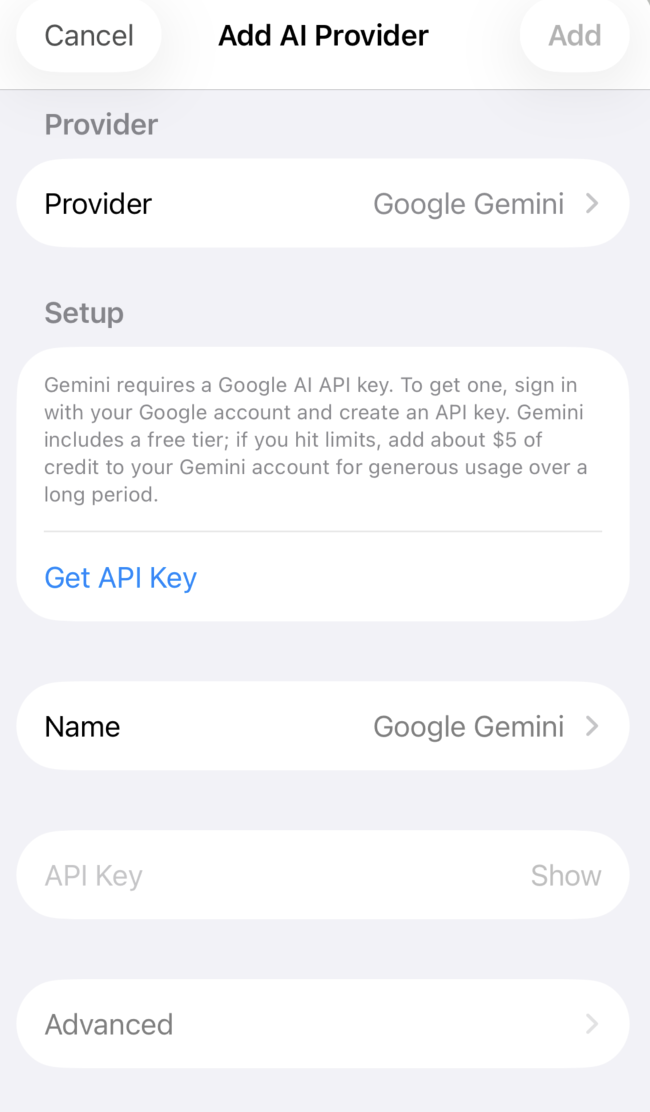
La feuille Ajouter un fournisseur d'IA — choisis un fournisseur, suis l'indication de configuration, colle ta clé (ou connecte-toi).
Quel fournisseur choisir ?
Le même conseil est affiché dans l'app, dans la carte "Nouveau dans l'IA ? Commence ici" sur l'écran Fournisseurs d'IA :
Tu paies déjà ChatGPT (Plus, Pro ou Team) → choisis Abonnement OpenAI. Cela te connecte avec ton compte ChatGPT existant. Le chemin le plus simple ; pas de clé API, pas de facturation séparée.
Tu n'as pas d'abonnement ChatGPT → essaie Google Gemini avec une clé API. Gemini propose une offre gratuite généreuse ; si tu l'atteins, environ 5 $ de crédit durent longtemps.
Tu utilises déjà Anthropic ou Mistral → choisis celui-là. Sinon, pas besoin.
Fournisseurs pris en charge
Fournisseur
Comment se connecter
Notes
Abonnement OpenAI
Connecte-toi avec ton compte ChatGPT
Utilise ton forfait Plus / Pro / Team existant. Pas de clé API.
Ouvre Réglages › Fournisseurs d'IA et touche Ajouter un fournisseur d'IA.
Choisis un fournisseur dans le sélecteur Fournisseur. Le panneau Configuration en dessous se met à jour avec des instructions propres au fournisseur et un lien Obtenir la clé API qui ouvre la bonne page dans ton navigateur.
Clique sur Obtenir la clé API, crée la clé sur le site du fournisseur et copie-la.
Colle la clé dans le champ Clé API. (Pour l'Abonnement OpenAI, utilise plutôt le bouton Se connecter.)
Facultatif : renomme la source dans le champ Nom (par exemple "Gemini perso"). Utile si tu ajoutes plusieurs fournisseurs.
Facultatif : ouvre Avancé pour choisir un modèle précis et un effort de raisonnement. La valeur par défaut convient à la plupart des utilisateurs.
Touche Ajouter. Gelato Maestro teste la connexion en récupérant la liste des modèles. Si ça réussit, le fournisseur apparaît dans la liste.
Ta connexion existante dans l'app n'est pas une clé
Être connecté à ChatGPT, Claude ou Gemini dans leurs propres apps n'autorise pas d'autres apps à les utiliser. À l'exception de l'Abonnement OpenAI (qui utilise volontairement le flux de connexion au compte OpenAI), chaque fournisseur ici a besoin d'une clé API que tu crées sur le site du fournisseur.
Abonnement vs. clé API
Abonnement — connecte-toi avec ton compte existant (actuellement uniquement OpenAI). Tu paies le forfait mensuel fixe que tu paies déjà ; Gelato Maestro n'ajoute rien.
Clé API — un code secret que tu crées sur le site du fournisseur. Le fournisseur te facture à la requête. Commence avec environ 5 $ de crédit, surveille ta consommation et recharge seulement si nécessaire. Un rééquilibrage complet de recette coûte au plus quelques centimes sur un modèle moderne.
L'Assistant Recette
Une fois un fournisseur configuré, le bouton IA devient actif dans Détails de la recette. Ouvre l'assistant et tu verras un champ de discussion avec un texte indicatif du genre "Demande à ton assistant de t'aider à améliorer cette recette."
Ce qu'il sait faire
L'assistant n'est pas un chatbot générique. Il a un accès direct à ta recette via un petit ensemble d'outils spécifiques à la glace — il peut lire les ingrédients et les KPI actuels et les réécrire d'un seul coup. Des choses concrètes que tu peux demander :
"Conçois une glace à la pistache sicilienne avec un ratio généreux de pâte de pistache, qui se portionne souplement à la sortie d'une vitrine." — compose une recette complète à partir de zéro, en choisissant les ingrédients de structure et les proportions qui correspondent à tes objectifs de portionnage et de texture.
"Ce mix gèle trop dur à la sortie de la cellule de surgélation et devient glacé après un jour en vitrine. Diagnostique-le et corrige-le sans changer l'arôme." — examine la recette actuelle, détermine la cause probable et rééquilibre pour corriger la texture tout en gardant l'ingrédient aromatique dominant intact.
"Ma glace au chocolat est granuleuse et crayeuse en bouche. Reprends-la." — identifie quels ingrédients sont probablement responsables, propose un rééquilibrage et explique le raisonnement pour que tu en apprennes quelque chose.
"Construis-moi une glace à la noisette en utilisant uniquement les ingrédients que j'ai actuellement en stock." — consulte ta bibliothèque d'ingrédients, choisit le sous-ensemble disponible en stock et compose une recette équilibrée entièrement à partir de ce que tu as déjà.
"Pourquoi ma glace est-elle collante et lente à fondre ? Qu'est-ce qui changerait si je retirais le dextrose ?" — répond à des questions de diagnostic et de théorie sans nécessairement changer la recette.
Comment se déroule une conversation
Tu écris une demande. Plus le prompt est clair, meilleur est le résultat. Dis ce que tu veux, ce que tu veux éviter et les contraintes éventuelles — un poids cible, un arôme à préserver, des ingrédients que tu n'as pas sous la main.
L'assistant travaille pas à pas, avec des outils empiriques. Il n'improvise pas : il utilise les mêmes outils d'équilibrage et d'analyse que l'app te propose. Il lit la recette, tente un changement, vérifie le résultat, ajuste et réessaie. Tu peux voir chaque étape apparaître dans la discussion en temps réel.
Tu peux mettre en pause et orienter à tout moment. Si l'assistant part dans la mauvaise direction, arrête-le et envoie une nouvelle instruction — "en fait garde le ratio de pâte de pistache tel quel", "ne touche pas à la poudre de lait", "va plutôt dans une direction plus souple". Il repart de là avec la nouvelle consigne.
Il termine par un résumé structuré. La recette complète proposée — chaque ingrédient avec son ratio, les jauges résultantes et une courte note sur ce qui a changé et pourquoi.
Tu décides. Touche Conserver pour appliquer le changement à ta recette, ou Abandonner pour le jeter et laisser l'original intact.
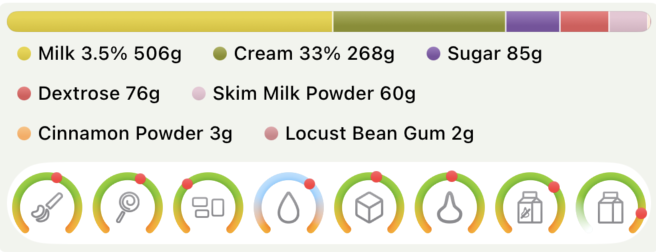
La carte de résumé finale — chaque ingrédient avec son ratio, plus les jauges résultantes. Utilise Conserver pour appliquer ou Abandonner pour revenir en arrière.
Conseils pour de bons résultats
Sois précis. "Rends ça plus pistache" est vague ; "Monte le ratio de pâte de pistache et rééquilibre" est quelque chose sur quoi l'assistant peut agir directement.
Utilise d'abord les flags d'ingrédients. Si tu as déjà marqué tes inclusions avec Utiliser pour l'équilibrage = off et défini des Limites de dosage, l'assistant hérite de ces contraintes et ne gaspille pas de tokens à lutter contre elles.
Un changement par demande. Les demandes composées ("rends ça moins sucré, change le lait et réduis le coût") fonctionnent — mais une demande ciblée tend à mieux aboutir, et tu peux relire un changement à la fois.
L'Assistant Ingrédient
Quand l'Assistant Recette a besoin d'un ingrédient qui n'existe pas encore dans ta bibliothèque — ou quand tu crées un ingrédient personnalisé à la main — Gelato Maestro essaie de remplir les champs de composition pour toi. C'est l'Assistant Ingrédient.
La pastille de fournisseur indique quel modèle d'IA sera utilisé quand tu envoies un prompt. Tu verras une pastille pour chaque fournisseur que tu as configuré — par exemple, si tu as à la fois OpenAI et Google Gemini configurés, deux pastilles apparaissent, et tu touches celle que tu veux utiliser. La même pastille apparaît dans l'Assistant Recette et dans l'Assistant Ingrédient. Touche le chevron sur une pastille pour ouvrir un menu et choisir un autre modèle de ce fournisseur.
Ce qui se passe quand un nouvel ingrédient est nécessaire
Recherche OpenFoodFacts. L'assistant cherche dans OpenFoodFacts — une base de données mondiale et gratuite de produits — par nom.
Une correspondance claire → l'ingrédient est créé automatiquement avec la composition OpenFoodFacts (eau, sucres, gras, protéine, fibres, calories).
Plusieurs candidats → tu vois une carte de choix avec 2–3 candidats ("Pâte de noisette — Générique", "Pâte de noisette — Marque X", …) et tu choisis la correspondance la plus proche. Le choix est ensuite créé à partir d'OpenFoodFacts.
Aucune correspondance OpenFoodFacts, ou OpenFoodFacts est injoignable → l'IA est sollicitée, dans un appel isolé, pour estimer la composition. Les valeurs renvoyées sont validées (bornées entre 0–100 %, totaux vérifiés) avant que l'ingrédient ne soit créé.
Si même le repli IA ne parvient pas à produire une composition valide, l'assistant te le signale et laisse la recette inchangée.
Ce que l'assistant remplit
Pour un nouvel ingrédient personnalisé, l'assistant remplit les mêmes champs que tu saisirais autrement à la main dans Ajouter ou éditer un ingrédient :
Contributions KPI dérivées (PAC, POD) — calculées à partir de la répartition sucres/gras, pas directement à partir de l'IA.
Classification par défaut (sucre, gras, produit laitier, fruit, structure, arôme, inclusion).
Chaque valeur reste modifiable dans la vue détaillée de l'ingrédient. Si l'IA s'est trompée sur quelque chose — une pulpe de fruit marquée à 100 % d'eau, un produit laitier sans son MSNF — tu peux corriger sur-le-champ.
OpenFoodFacts est la meilleure source
Chaque fois que possible, préfère le résultat OpenFoodFacts au repli IA. OpenFoodFacts dispose de vraies données d'étiquettes scannées par une communauté de millions de personnes ; l'IA, elle, doit estimer. Le moyen le plus sûr d'obtenir un résultat OpenFoodFacts est de scanner le code-barres du produit avec le scanner de code-barres sur iOS ou d'utiliser le nom exact du produit imprimé sur l'étiquette.
Quand l'IA se trompe
Traite l'IA comme un assistant compétent mais faillible — pas comme une source de vérité. Le modèle peut :
Inventer des valeurs d'ingrédient. Le résolveur de repli est sollicité pour estimer la composition quand OpenFoodFacts n'a pas de donnée. Les estimations peuvent être fausses, parfois gravement. Vérifie toujours par bon sens les pourcentages de gras et de sucre de tout ingrédient rempli par l'IA.
Choisir le mauvais produit OpenFoodFacts. Quand plusieurs candidats se ressemblent, la carte de choix te laisse choisir — mais si tu acceptes trop vite, l'assistant peut hériter des valeurs d'un produit qui n'est pas celui que tu utilises réellement.
Équilibrer sur les jauges mais pas sur le goût. Comme l'Équilibrage automatique, l'assistant optimise par rapport aux plages KPI dans Réglages › Jauges. Il n'a aucun avis sur le fait que 60 % de jus de citron ait sa place dans un sorbet — si les chiffres rentrent, il considère la recette valide.
Mal classer les plafonds culinaires. L'assistant ne sait pas toujours que le jus de citron a un maximum raisonnable, que l'espresso est amer, ou que l'alcool limite l'aptitude au portionnage. Définis d'abord des Limites de dosage et des flags Utiliser pour l'équilibrage sensés sur tes ingrédients personnalisés — l'assistant en hérite.
Échouer en cours de route. Les limites de débit, les erreurs réseau ou les problèmes de modèle peuvent interrompre une exécution. Les erreurs apparaissent sous forme de bulles rouges dans la discussion avec une cause lisible. Renvoie la demande, ou bascule sur un autre fournisseur configuré.
Garde-fous intégrés
Gelato Maestro essaie de rendre les erreurs de l'IA récupérables plutôt que destructrices :
Relecture Conserver / Abandonner. Aucun changement n'est appliqué à ta recette tant que tu n'as pas touché Conserver. Abandonner laisse la recette originale intacte.
Cartes de choix en cas d'ambiguïté. Quand OpenFoodFacts renvoie plusieurs candidats, c'est toi qui choisis — l'assistant ne devine jamais en silence.
Plafond de tours. L'assistant ne peut ajuster la recette qu'un nombre limité de fois par demande avant de devoir produire un résumé final. Pas de boucles incontrôlées.
Validation. Les valeurs de composition renvoyées par le repli IA sont bornées à des plages raisonnables et rejetées si elles ne forment pas un ingrédient cohérent.
Modifiable partout. Chaque chiffre fourni par l'IA — composition, ratio, classification — peut être modifié à la main par la suite.
Confidentialité
Quand tu utilises l'un des fournisseurs pris en charge (OpenAI, Anthropic, Gemini, Mistral), tes prompts et les données de recette que l'assistant lit sont envoyés aux serveurs de ce fournisseur selon ses conditions d'utilisation. Consulte la politique de confidentialité du fournisseur si cela compte pour toi.
Changer, supprimer ou éditer un fournisseur
Chaque fournisseur que tu as ajouté apparaît comme une ligne dans Réglages › Fournisseurs d'IA. Touche une ligne pour ouvrir l'écran d'édition — tu peux le renommer, remplacer la clé API, choisir un autre modèle par défaut ou le supprimer entièrement. Supprimer un fournisseur efface la clé stockée de ton appareil ; aucune requête n'est envoyée au fournisseur.
Tu peux avoir plusieurs fournisseurs configurés en même temps — par exemple un abonnement OpenAI pour le travail quotidien et Google Gemini en secours. Tous les fournisseurs configurés seront disponibles dans l'assistant.