Composition, coût, allergènes, stock — tout ce que Gelato Maestro sait d'un ingrédient.
Clique sur un ingrédient dans la barre latérale pour ouvrir sa vue détaillée. Utilise cette vue pour inspecter ce qu'il contient, ce qu'il coûte, combien tu en as en stock, et les notes que tu as gardées sur son fournisseur ou son comportement.
La première section est une ventilation pour 100 g de l'ingrédient. Elle ne liste que les éléments dont la valeur compte (au-dessus d'environ 1 %) pour qu'une crème reste courte et lisible. Le bouton crayon ouvre l'éditeur de composition ; le bouton œil bascule en lecture seule.
Pour les ingrédients par défaut, l'éditeur s'ouvre en lecture seule — ils sont verrouillés pour garder la bibliothèque soignée stable. Duplique-les pour faire une copie modifiable.
Côte à côte (ou empilés sur iPhone), tu verras deux ventilations visuelles de la composition :
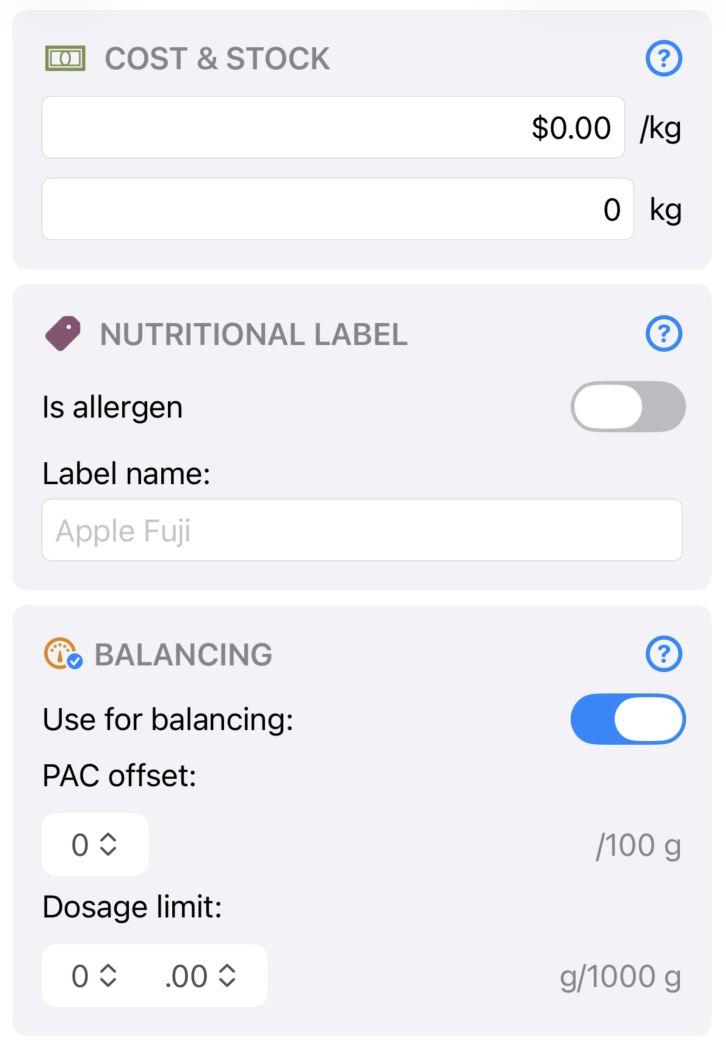
Définis le prix pour 100 g et la quantité dont tu disposes. Le coût alimente directement le Coût et la Marge de la recette, et le côté financier des Statistiques. Le coût est masqué quand l'app est en mode Passionné ; le stock reste toujours visible.
Le stock est décrémenté automatiquement à chaque fois que tu marques un lot de production comme Produit — Gelato Maestro soustrait les quantités utilisées dans le lot du stock de chaque ingrédient.
Quand tu saisis ou mets à jour une valeur de stock, cette valeur devient la référence pour cet ingrédient. Active les Notifications de stock dans Réglages › Notifications et choisis un pourcentage Notifier en dessous de (5 %–100 %, par défaut 10 %). Dès qu'un stock restant tombe sous ce pourcentage de sa référence, Gelato Maestro t'envoie une notification pour que tu réapprovisionnes avant de tomber en rupture en plein service.
Les champs nutritionnels (énergie, gras totaux, glucides, protéines, sodium, fibres) servent à l'Étiquette nutritionnelle imprimée et n'alimentent pas l'équilibrage. Les ingrédients par défaut sont livrés avec leurs données nutritionnelles publiques ; pour les ingrédients que tu crées, saisis ce que tu veux voir apparaître sur une étiquette.
Dans la section Étiquette nutritionnelle de l'éditeur d'ingrédient, tu peux marquer un ingrédient comme allergène (ce qui le fait imprimer en gras sur l'étiquette, selon la réglementation EU/US) et lui donner un autre nom pour l'étiquette — par exemple un ingrédient appelé en interne SMP peut être étiqueté Lait écrémé en poudre côté consommateur.
Déplie la section Notes pour garder :
| Action | Effet |
|---|---|
| Éditer (crayon) | Ouvre l'éditeur de composition — voir Éditer un ingrédient. |
| Dupliquer | Crée une copie modifiable (seule façon de modifier un ingrédient par défaut verrouillé). |
| Partager | Exporte l'ingrédient en tant que fichier .gmaestro à envoyer à un collègue. |
| Supprimer | Disponible uniquement sur les ingrédients créés par l'utilisateur. N'affecte pas les recettes qui l'utilisent déjà — la composition capturée reste dans ces recettes. |
Quand tu crées un nouvel ingrédient, tu peux scanner le code-barres d'un produit emballé (appareil photo ou photo). Gelato Maestro interroge Open Food Facts et pré-remplit les champs nutritionnels quand c'est possible. Tu dois quand même valider les champs de composition à la main — les données OFF sont maintenues par la communauté et ne sont pas complètes pour tous les produits.
