Un assistente esperto di gelato che può ribilanciare ricette, suggerire sostituzioni e compilare automaticamente ingredienti personalizzati da una descrizione o da un codice a barre.
Le funzioni IA di Gelato Maestro funzionano tramite un provider IA esterno che colleghi una volta sola nelle Impostazioni. Una volta configurato un provider, diventano disponibili due assistenti:
L'Assistente ricetta all'interno di Dettagli ricetta — ti aiuta a progettare ricette di gelato, a bilanciarle, a risolvere i problemi delle miscele e a rispondere a domande sulla preparazione del gelato in generale.
L'Assistente ingrediente all'interno di Aggiungere o modificare un ingrediente — ti aiuta ad aggiungere nuovi ingredienti e risponde a domande sul processo di compilazione dei valori, dalla teoria degli ingredienti del gelato alla compilazione dei dettagli e al recupero dei dati da OpenFoodFacts.
Cerca il distintivo a forma di scintilla in tutta l'app — segnala le azioni basate sull'IA.
Leggi prima questo — l'IA può sbagliare
I modelli linguistici di grandi dimensioni a volte inventano valori, classificano erroneamente gli ingredienti o bilanciano una ricetta in un modo matematicamente valido ma culinariamente strano. Vedi Quando l'IA sbaglia più sotto. Ogni valore proposto dall'IA resta modificabile, e hai sempre un passaggio di revisione Conserva / Scarta prima che le modifiche vengano applicate.
Configurare un provider IA
Gelato Maestro non esegue un modello IA proprio. Il cervello lo porti tu: scegli un provider, incolla una chiave API (o accedi) e gli assistenti si attivano. Apri Impostazioni › Provider IA per iniziare.
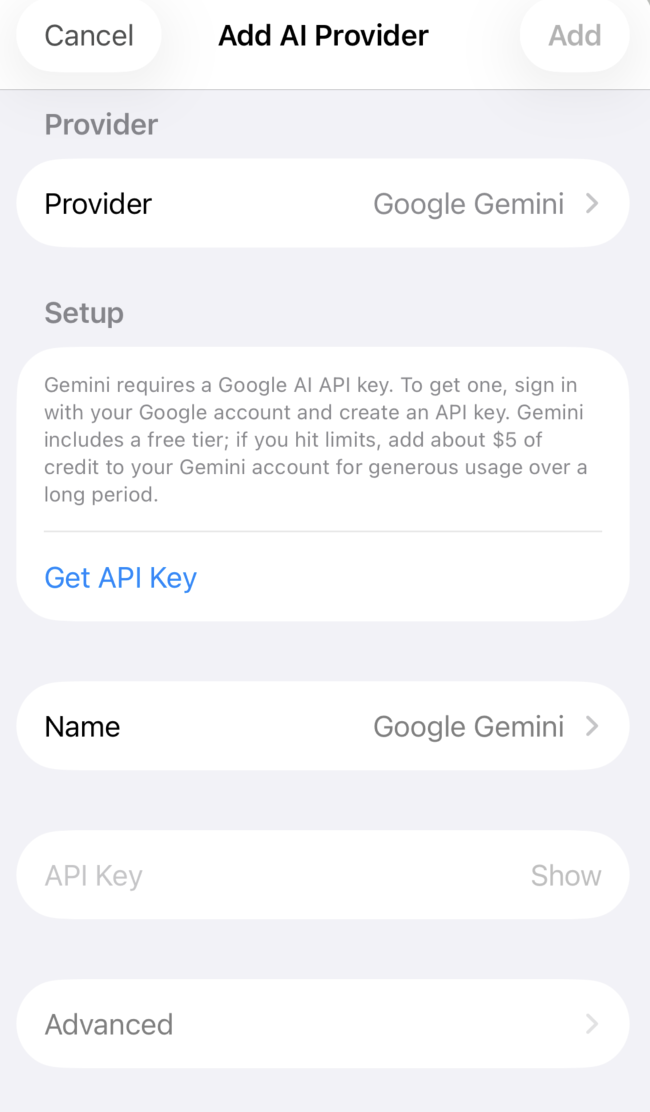
Il pannello Aggiungi provider IA — scegli un provider, segui il suggerimento di configurazione, incolla la tua chiave (o accedi).
Quale provider dovrei scegliere?
Lo stesso consiglio è mostrato dentro l'app, nella scheda "Nuovo all'IA? Inizia qui" della schermata Provider IA:
Paghi già per ChatGPT (Plus, Pro o Team) → scegli Abbonamento OpenAI. Ti fa accedere con il tuo account ChatGPT esistente. Il percorso più semplice; nessuna chiave API, nessuna fatturazione separata.
Non hai un abbonamento a ChatGPT → prova Google Gemini con una chiave API. Gemini include un generoso piano gratuito; se lo esaurisci, circa 5 $ di credito durano a lungo.
Usi già Anthropic o Mistral → scegli quello. Altrimenti, non serve.
Provider supportati
Provider
Come accedere
Note
Abbonamento OpenAI
Accedi con il tuo account ChatGPT
Usa il tuo piano Plus / Pro / Team esistente. Nessuna chiave API.
Richiede un metodo di pagamento sotto Fatturazione.
Passo per passo: aggiungere un provider
Apri Impostazioni › Provider IA e tocca Aggiungi provider IA.
Scegli un provider dal selettore Provider. Il pannello Configurazione sottostante si aggiorna con istruzioni specifiche del provider e un link Ottieni chiave API che apre la pagina giusta nel tuo browser.
Clicca Ottieni chiave API, crea la chiave sul sito del provider e copiala.
Incolla la chiave nel campo Chiave API. (Per Abbonamento OpenAI, usa invece il pulsante Accedi.)
Facoltativo: rinomina la fonte nel campo Nome (es. "Gemini personale"). Utile se aggiungi più provider.
Facoltativo: apri Avanzate per scegliere un modello specifico e lo sforzo di ragionamento. Il valore predefinito va bene per la maggior parte degli utenti.
Tocca Aggiungi. Gelato Maestro verifica la connessione recuperando l'elenco dei modelli. Se ha successo, il provider compare nella lista.
Il tuo login esistente nell'app non è una chiave
Essere connesso a ChatGPT, Claude o Gemini nelle loro app non autorizza altre app a usarli. Con l'eccezione di Abbonamento OpenAI (che usa di proposito il flusso di accesso dell'account OpenAI), ogni provider qui ha bisogno di una chiave API che crei sul sito del provider.
Abbonamento vs. chiave API
Abbonamento — accedi con il tuo account esistente (attualmente solo OpenAI). Paghi la tariffa mensile fissa che già paghi; Gelato Maestro non aggiunge nulla.
Chiave API — un codice segreto che crei sul sito del provider. Il provider ti fattura a richiesta. Parti con circa 5 $ di credito, tieni d'occhio l'uso e ricarica solo se necessario. Un ribilanciamento completo di una ricetta usa al massimo pochi centesimi su un modello moderno.
L'Assistente ricetta
Una volta configurato un provider, il pulsante IA diventa attivo all'interno di Dettagli ricetta. Apri l'assistente e vedrai un campo di chat con un segnaposto tipo "Chiedi al tuo assistente di aiutarti a migliorare questa ricetta."
Cosa può fare
L'assistente non è un chatbot generico. Ha accesso diretto alla tua ricetta tramite un piccolo set di strumenti specifici per il gelato — può leggere gli ingredienti correnti e i KPI e riscriverli in un colpo solo. Cose pratiche che puoi chiedere:
"Progetta un gelato siciliano al pistacchio con un generoso rapporto di pasta di pistacchio, che si porzioni morbido appena uscito dalla vetrina espositiva." — compone una ricetta completa da zero, scegliendo gli ingredienti strutturali e le proporzioni che corrispondono ai tuoi obiettivi di porzionabilità e consistenza.
"Questa miscela congela troppo dura all'uscita dall'abbattitore e diventa ghiacciata dopo un giorno in vetrina. Diagnostica e correggi senza cambiare il gusto." — analizza la ricetta corrente, individua la causa probabile e ribilancia per correggere la consistenza mantenendo intatto l'ingrediente aromatizzante dominante.
"Il mio gelato al cioccolato è granuloso e gessoso al palato. Rielaboralo." — capisce quali ingredienti sono probabilmente responsabili, propone un ribilanciamento e spiega il ragionamento così impari da esso.
"Costruiscimi un gelato alla nocciola usando solo ingredienti che ho attualmente in scorta." — consulta la tua libreria ingredienti, sceglie il sottoinsieme con scorta disponibile e compone una ricetta bilanciata interamente da ciò che hai già.
"Perché il mio gelato è appiccicoso e lento a sciogliersi? Cosa cambierebbe se togliessi il destrosio?" — risponde a domande diagnostiche e di teoria senza necessariamente cambiare la ricetta.
Come si svolge una conversazione
Scrivi una richiesta. Più chiaro è il prompt, migliore è il risultato. Di' cosa vuoi, cosa vuoi evitare e ogni vincolo — un peso obiettivo, un gusto da preservare, ingredienti che non hai a disposizione.
L'assistente lavora passo per passo, con strumenti empirici. Non improvvisa: usa gli stessi strumenti di bilanciamento e analisi che l'app espone a te. Legge la ricetta, prova una modifica, controlla il risultato, aggiusta e riprova. Puoi guardare ogni passaggio comparire nella chat mentre accade.
Puoi mettere in pausa e guidare in qualsiasi momento. Se l'assistente sta andando nella direzione sbagliata, fermalo e invia una nuova istruzione — "in realtà lascia il rapporto della pasta di pistacchio dov'è", "non toccare il latte in polvere", "vai invece in una direzione più morbida". Riprende da lì con la nuova indicazione.
Termina con un riepilogo strutturato. La ricetta completa proposta — ogni ingrediente con il suo rapporto, gli indicatori risultanti e una breve nota su cosa è cambiato e perché.
Decidi tu. Tocca Conserva per applicare la modifica alla tua ricetta, o Scarta per buttarla via e lasciare l'originale intatto.
La scheda di riepilogo finale — ogni ingrediente con il suo rapporto, più gli indicatori risultanti. Usa Conserva per applicare o Scarta per annullare.
Consigli per buoni risultati
Sii specifico. "Rendilo più al pistacchio" è vago; "Aumenta il rapporto della pasta di pistacchio e ribilancia" è qualcosa su cui l'assistente può agire direttamente.
Usa prima i flag degli ingredienti. Se hai già contrassegnato le tue inclusioni con Usa per il bilanciamento = off e impostato i Limiti di dosaggio, l'assistente eredita quei vincoli e non spreca token a combatterli.
Una modifica per richiesta. Le richieste composte ("rendilo meno dolce, sostituisci il latte e taglia il costo") funzionano — ma una richiesta mirata tende a riuscire meglio, e puoi rivedere una modifica alla volta.
L'Assistente ingrediente
Quando l'Assistente ricetta ha bisogno di un ingrediente che non esiste ancora nella tua libreria — o quando stai creando un ingrediente personalizzato a mano — Gelato Maestro prova a compilare per te i campi della composizione. Questo è l'Assistente ingrediente.
La pillola provider mostra quale modello IA verrà usato quando invii un prompt. Vedrai una pillola per ogni provider che hai configurato — per esempio, se hai impostato sia OpenAI sia Google Gemini, compaiono due pillole, e tocchi quella che vuoi usare. La stessa pillola compare sia nell'Assistente ricetta sia nell'Assistente ingrediente. Tocca il chevron su una pillola per aprire un menu e scegliere un modello diverso di quel provider.
Cosa succede quando serve un nuovo ingrediente
Ricerca su OpenFoodFacts. L'assistente cerca su OpenFoodFacts — un database globale gratuito di prodotti — per nome.
Una corrispondenza chiara → l'ingrediente viene creato automaticamente con la composizione di OpenFoodFacts (acqua, zuccheri, grassi, proteine, fibre, calorie).
Più candidati → vedi una scheda di scelta con 2–3 candidati ("Pasta di nocciole — Generica", "Pasta di nocciole — Marca X", …) e scegli la corrispondenza più vicina. La scelta viene poi creata da OpenFoodFacts.
Nessuna corrispondenza su OpenFoodFacts, o OpenFoodFacts irraggiungibile → all'IA viene chiesto, in una chiamata isolata, di stimare la composizione. I valori restituiti vengono validati (limitati a 0–100%, totali verificati) prima che l'ingrediente venga creato.
Se anche il ripiego dell'IA non produce una composizione valida, l'assistente te lo comunica e lascia la ricetta invariata.
Cosa compila l'assistente
Per un nuovo ingrediente personalizzato l'assistente compila gli stessi campi che inseriresti altrimenti a mano in Aggiungere o modificare un ingrediente:
Ogni valore resta modificabile nella vista di dettaglio dell'ingrediente. Se l'IA ha sbagliato qualcosa — una polpa di frutta contrassegnata come 100% acqua, un latticino senza il suo MSNF — puoi correggerlo sul momento.
OpenFoodFacts è la fonte migliore
Quando possibile, preferisci il risultato di OpenFoodFacts al ripiego dell'IA. OpenFoodFacts ha dati reali da etichetta scansionati da una comunità di milioni di persone; l'IA deve stimare. Il modo più sicuro per ottenere un risultato da OpenFoodFacts è scansionare il codice a barre del prodotto con lo scanner di codici a barre su iOS oppure usare il nome esatto del prodotto stampato sull'etichetta.
Quando l'IA sbaglia
Tratta l'IA come un assistente capace ma fallibile — non come una fonte di verità. Il modello può:
Inventare valori degli ingredienti. Al risolutore di ripiego viene chiesto di stimare la composizione quando OpenFoodFacts non ha dati. Le stime possono essere sbagliate, a volte di molto. Verifica sempre la plausibilità delle percentuali di grassi e zuccheri per ogni ingrediente compilato dall'IA.
Scegliere il prodotto OpenFoodFacts sbagliato. Quando diversi candidati sono simili, la scheda di scelta ti lascia scegliere — ma se accetti troppo in fretta, l'assistente potrebbe ereditare valori da un prodotto che non è quello che usi davvero.
Bilanciare sugli indicatori ma non sul gusto. Come l'Auto-bilanciamento, l'assistente ottimizza rispetto agli intervalli dei KPI in Impostazioni › Indicatori. Non ha opinioni sul fatto che il 60% di succo di limone stia bene in un sorbetto — se i numeri rientrano, considera la ricetta valida.
Classificare male i tetti culinari. L'assistente non sa sempre che il succo di limone ha un massimo sensato, che l'espresso è amaro o che l'alcol limita la porzionabilità. Imposta prima dei sensati Limiti di dosaggio e flag Usa per il bilanciamento sui tuoi ingredienti personalizzati — l'assistente li eredita.
Fallire a metà. Limiti di frequenza, errori di rete o problemi del modello possono interrompere un'esecuzione. Gli errori compaiono come bolle rosse nella chat con una causa leggibile. Reinvia la richiesta, oppure passa a un altro provider configurato.
Reti di sicurezza integrate
Gelato Maestro cerca di rendere gli errori dell'IA recuperabili anziché distruttivi:
Revisione Conserva / Scarta. Nessuna modifica viene applicata alla tua ricetta finché non tocchi Conserva. Scarta lascia la ricetta originale intatta.
Schede di scelta per l'ambiguità. Quando OpenFoodFacts restituisce più candidati, scegli tu — l'assistente non indovina mai in silenzio.
Limite di iterazioni. L'assistente può modificare la ricetta solo un numero limitato di volte per richiesta prima di dover produrre un riepilogo finale. Nessun ciclo fuori controllo.
Validazione. I valori di composizione restituiti dal ripiego dell'IA vengono limitati a intervalli sensati e rifiutati se non formano un ingrediente coerente.
Modificabile ovunque. Ogni numero fornito dall'IA — composizione, rapporto, classificazione — può essere modificato a mano in seguito.
Privacy
Quando usi uno qualsiasi dei provider supportati (OpenAI, Anthropic, Gemini, Mistral), i tuoi prompt e i dati della ricetta che l'assistente legge vengono inviati ai server di quel provider secondo i suoi termini di servizio. Esamina l'informativa sulla privacy del provider se la cosa ti interessa.
Cambiare, rimuovere o modificare un provider
Ogni provider che hai aggiunto compare come una riga in Impostazioni › Provider IA. Tocca una riga per aprire la schermata di modifica — puoi rinominarlo, sostituire la chiave API, scegliere un modello predefinito diverso o rimuoverlo del tutto. Rimuovere un provider elimina la chiave memorizzata dal tuo dispositivo; nessuna richiesta viene inviata al provider.
Puoi avere più provider configurati contemporaneamente — per esempio un abbonamento OpenAI per il lavoro quotidiano e Google Gemini come riserva. Tutti i provider configurati saranno disponibili nell'assistente.