Asystent znający się na gelato, który potrafi przebalansować przepisy, sugerować zamienniki i automatycznie wypełniać niestandardowe składniki na podstawie opisu lub kodu kreskowego.
Funkcje AI w Gelato Maestro działają w oparciu o zewnętrznego dostawcę AI, którego raz podłączasz w Ustawieniach. Po skonfigurowaniu dostawcy dostępne stają się dwa asystenty:
Asystent przepisu w Szczegółach przepisu — pomaga projektować przepisy gelato, balansować je, rozwiązywać problemy z mieszankami i odpowiada na ogólne pytania o wytwarzanie gelato.
Asystent składnika w Dodawaniu lub edycji składnika — pomaga dodawać nowe składniki i odpowiada na pytania o proces wypełniania wartości, od teorii składników gelato po uzupełnianie szczegółów i pobieranie danych z OpenFoodFacts.
Wypatruj znaczka z iskierką w całej aplikacji — oznacza on akcje wspierane przez AI.
Przeczytaj to najpierw — AI może się mylić
Duże modele językowe czasami wymyślają wartości, błędnie klasyfikują składniki lub balansują przepis w sposób matematycznie poprawny, ale dziwny kulinarnie. Zobacz Kiedy AI się myli poniżej. Każda wartość proponowana przez AI pozostaje edytowalna, a przed zatwierdzeniem zmian zawsze otrzymujesz krok przeglądu Zachowaj / Odrzuć.
Konfigurowanie dostawcy AI
Gelato Maestro samo nie uruchamia modelu AI. To ty dostarczasz mózg: wybierasz dostawcę, wklejasz klucz API (lub logujesz się), a asystenci się uaktywniają. Otwórz Ustawienia › Dostawcy AI, aby zacząć.
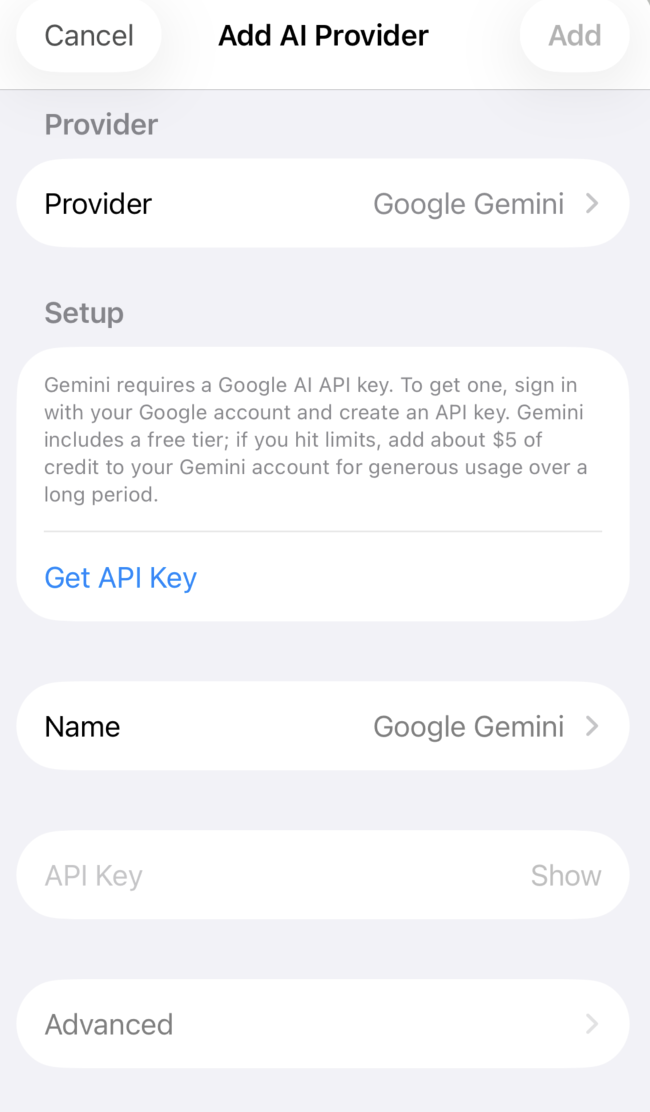
Arkusz Dodaj dostawcę AI — wybierz dostawcę, postępuj zgodnie ze wskazówką konfiguracji, wklej swój klucz (lub zaloguj się).
Którego dostawcę wybrać?
Ta sama porada jest pokazana wewnątrz aplikacji, na karcie „Nowy w AI? Zacznij tutaj" na ekranie Dostawcy AI:
Już płacisz za ChatGPT (Plus, Pro lub Team) → wybierz Subskrypcja OpenAI. To loguje cię za pomocą istniejącego konta ChatGPT. Najłatwiejsza droga; bez klucza API, bez osobnego rozliczania.
Nie masz subskrypcji ChatGPT → wypróbuj Google Gemini z kluczem API. Gemini oferuje hojny darmowy poziom; jeśli go wyczerpiesz, około 5 USD kredytu wystarcza na długo.
Już korzystasz z Anthropic lub Mistral → wybierz tego dostawcę. W przeciwnym razie nie ma potrzeby.
Obsługiwani dostawcy
Dostawca
Jak się zalogować
Uwagi
Subskrypcja OpenAI
Zaloguj się za pomocą konta ChatGPT
Wykorzystuje twój istniejący plan Plus / Pro / Team. Bez klucza API.
Otwórz Ustawienia › Dostawcy AI i dotknij Dodaj dostawcę AI.
Wybierz dostawcę z selektora Dostawca. Panel Konfiguracja poniżej zaktualizuje się instrukcjami właściwymi dla dostawcy oraz odnośnikiem Pobierz klucz API, który otwiera odpowiednią stronę w twojej przeglądarce.
Kliknij Pobierz klucz API, utwórz klucz na stronie dostawcy i skopiuj go.
Wklej klucz w pole Klucz API. (W przypadku Subskrypcji OpenAI użyj zamiast tego przycisku Zaloguj się.)
Opcjonalnie: zmień nazwę źródła w polu Nazwa (np. „Osobisty Gemini"). Przydatne, jeśli dodajesz wielu dostawców.
Opcjonalnie: otwórz Zaawansowane, aby wybrać konkretny model i poziom rozumowania. Domyślne ustawienie jest odpowiednie dla większości użytkowników.
Dotknij Dodaj. Gelato Maestro testuje połączenie, pobierając listę modeli. Jeśli się powiedzie, dostawca pojawia się na liście.
Twoje istniejące logowanie do aplikacji nie jest kluczem
Bycie zalogowanym do ChatGPT, Claude lub Gemini w ich własnych aplikacjach nie upoważnia innych aplikacji do korzystania z nich. Z wyjątkiem Subskrypcji OpenAI (która celowo korzysta z procesu logowania do konta OpenAI), każdy dostawca tutaj potrzebuje klucza API, który tworzysz na stronie dostawcy.
Subskrypcja a klucz API
Subskrypcja — zaloguj się za pomocą istniejącego konta (obecnie tylko OpenAI). Płacisz stałą miesięczną opłatę, którą już płacisz; Gelato Maestro niczego nie dolicza.
Klucz API — tajny kod, który tworzysz na stronie dostawcy. Dostawca rozlicza cię za zapytanie. Zacznij od około 5 USD kredytu, obserwuj swoje zużycie i doładowuj tylko w razie potrzeby. Pełne przebalansowanie przepisu kosztuje co najwyżej kilka centów na nowoczesnym modelu.
Asystent przepisu
Po skonfigurowaniu dostawcy przycisk AI staje się aktywny w Szczegółach przepisu. Otwórz asystenta, a zobaczysz pole czatu z tekstem zastępczym typu „Poproś asystenta o pomoc w ulepszeniu tego przepisu."
Co potrafi
Asystent nie jest zwykłym chatbotem. Ma bezpośredni dostęp do twojego przepisu poprzez niewielki zestaw narzędzi specyficznych dla gelato — potrafi odczytać bieżące składniki i wskaźniki KPI oraz przepisać je za jednym zamachem. Praktyczne rzeczy, o które możesz poprosić:
„Zaprojektuj sycylijskie gelato pistacjowe z obfitą proporcją pasty pistacjowej, które miękko nakłada się prosto z witryny chłodniczej." — komponuje pełny przepis od podstaw, dobierając składniki strukturalne i proporcje pasujące do twoich celów nakładania i tekstury.
„Ta mieszanka zamarza zbyt twardo po szokowym mrożeniu i staje się lodowata po dniu w witrynie. Zdiagnozuj i napraw to bez zmiany smaku." — bada bieżący przepis, ustala prawdopodobną przyczynę i przebalansowuje, aby naprawić teksturę, pozostawiając dominujący składnik smakowy nietknięty.
„Moje gelato czekoladowe jest ziarniste i kredowe w ustach. Przerób je." — ustala, które składniki są prawdopodobnie odpowiedzialne, proponuje przebalansowanie i wyjaśnia rozumowanie, abyś się z niego nauczył.
„Zbuduj mi gelato laskowe wyłącznie ze składników, które mam obecnie w magazynie." — konsultuje twoją bibliotekę składników, wybiera podzbiór z zapasem na stanie i komponuje zbalansowany przepis w całości z tego, co już masz.
„Dlaczego moje gelato jest lepkie i wolno się topi? Co by się zmieniło, gdybym usunął dekstrozę?" — odpowiada na pytania diagnostyczne i teoretyczne, niekoniecznie zmieniając przepis.
Jak przebiega rozmowa
Piszesz prośbę. Im jaśniejsze polecenie, tym lepszy wynik. Powiedz, czego chcesz, czego chcesz uniknąć i jakie są ograniczenia — docelowa waga, smak do zachowania, składniki, których nie masz pod ręką.
Asystent pracuje krok po kroku, z narzędziami empirycznymi. Nie improwizuje: używa tych samych narzędzi balansowania i analizy, które aplikacja udostępnia tobie. Odczytuje przepis, wprowadza zmianę, sprawdza wynik, dostosowuje i próbuje ponownie. Możesz obserwować każdy krok pojawiający się na czacie na bieżąco.
Możesz wstrzymać i pokierować w każdej chwili. Jeśli asystent zmierza w złym kierunku, zatrzymaj go i wyślij nową instrukcję — „właściwie zostaw proporcję pasty pistacjowej tam, gdzie jest", „nie ruszaj mleka w proszku", „zamiast tego idź w bardziej miękkim kierunku". Podejmuje pracę od tego miejsca z nowymi wskazówkami.
Kończy ustrukturyzowanym podsumowaniem. Pełny proponowany przepis — każdy składnik z jego proporcją, wynikowe wskaźniki oraz krótka notka o tym, co się zmieniło i dlaczego.
Ty decydujesz. Dotknij Zachowaj, aby zatwierdzić zmianę w przepisie, lub Odrzuć, aby ją odrzucić i pozostawić oryginał nietknięty.
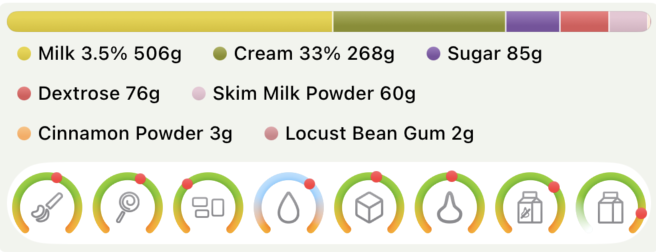
Końcowa karta podsumowania — każdy składnik z jego proporcją, plus wynikowe wskaźniki. Użyj Zachowaj, aby zatwierdzić, lub Odrzuć, aby cofnąć.
Wskazówki na dobre wyniki
Bądź konkretny. „Zrób to bardziej pistacjowe" jest niejasne; „Zwiększ proporcję pasty pistacjowej i przebalansuj" to coś, na czym asystent może działać bezpośrednio.
Najpierw użyj flag składników. Jeśli już oznaczyłeś swoje dodatki z Użyj do bilansowania = wyłączone i ustawiłeś Limity dawki, asystent dziedziczy te ograniczenia i nie zmarnuje tokenów na walkę z nimi.
Jedna zmiana na prośbę. Złożone prośby („zrób to mniej słodkie, zamień mleko i obetnij koszt") działają — ale skupiona prośba zwykle wypada lepiej, a zmiany możesz przeglądać po jednej naraz.
Asystent składnika
Gdy Asystent przepisu potrzebuje składnika, który nie istnieje jeszcze w twojej bibliotece — albo gdy tworzysz niestandardowy składnik ręcznie — Gelato Maestro próbuje wypełnić za ciebie pola składu. To jest Asystent składnika.
Plakietka dostawcy pokazuje, który model AI zostanie użyty po wysłaniu polecenia. Zobaczysz jedną plakietkę dla każdego skonfigurowanego dostawcy — na przykład, jeśli masz skonfigurowane zarówno OpenAI, jak i Google Gemini, pojawią się dwie plakietki, a ty dotykasz tej, której chcesz użyć. Ta sama plakietka pojawia się zarówno w Asystencie przepisu, jak i w Asystencie składnika. Dotknij strzałki na plakietce, aby otworzyć menu i wybrać inny model od tego dostawcy.
Co się dzieje, gdy potrzebny jest nowy składnik
Wyszukiwanie w OpenFoodFacts. Asystent przeszukuje OpenFoodFacts — darmową globalną bazę produktów — według nazwy.
Jedno wyraźne dopasowanie → składnik jest tworzony automatycznie ze składem z OpenFoodFacts (woda, cukry, tłuszcze, białko, błonnik, kalorie).
Kilku kandydatów → widzisz kartę wyboru z 2–3 kandydatami („Pasta laskowa — Ogólna", „Pasta laskowa — Marka X", …) i wybierasz najbliższe dopasowanie. Wybrany jest następnie tworzony z OpenFoodFacts.
Brak dopasowania w OpenFoodFacts lub OpenFoodFacts jest niedostępne → AI jest proszone, w odizolowanym wywołaniu, o oszacowanie składu. Zwrócone wartości są walidowane (ograniczane do 0–100%, sprawdzane sumy) przed utworzeniem składnika.
Jeśli nawet awaryjny mechanizm AI nie zdoła wytworzyć poprawnego składu, asystent informuje cię o tym i pozostawia przepis bez zmian.
Co asystent wypełnia
Dla nowego niestandardowego składnika asystent wypełnia te same pola, które w przeciwnym razie wpisałbyś ręcznie w Dodawaniu lub edycji składnika:
Każda wartość pozostaje edytowalna w widoku szczegółów składnika. Jeśli AI coś pomyliło — miąższ owocowy oznaczony jako 100% wody, produkt mleczny bez swojego MSNF — możesz to poprawić od razu.
OpenFoodFacts jest lepszym źródłem
Gdy tylko to możliwe, preferuj wynik z OpenFoodFacts ponad awaryjny mechanizm AI. OpenFoodFacts ma prawdziwe dane z etykiet zeskanowane przez społeczność milionów; AI musi szacować. Najprostszy sposób na trafienie w OpenFoodFacts to zeskanowanie kodu kreskowego produktu za pomocą skanera kodów kreskowych na iOS lub użycie dokładnej nazwy produktu wydrukowanej na etykiecie.
Kiedy AI się myli
Traktuj AI jako zdolnego, ale omylnego asystenta — a nie jako źródło prawdy. Model może:
Wymyślać wartości składników. Awaryjny mechanizm rozwiązujący jest proszony o oszacowanie składu, gdy OpenFoodFacts nie ma danych. Szacunki mogą być błędne, czasem mocno. Zawsze sprawdzaj zdroworozsądkowo procenty tłuszczu i cukru dla każdego składnika wypełnionego przez AI.
Wybrać niewłaściwy produkt z OpenFoodFacts. Gdy kilku kandydatów jest podobnych, karta wyboru pozwala ci wybrać — ale jeśli zaakceptujesz zbyt szybko, asystent może odziedziczyć wartości z produktu, który nie jest tym, którego faktycznie używasz.
Balansować do wskaźników, ale nie do smaku. Podobnie jak Auto-balansowanie, asystent optymalizuje względem zakresów KPI w Ustawienia › Wskaźniki. Nie ma opinii, czy 60% soku z cytryny pasuje do sorbetu — jeśli liczby się zgadzają, uznaje przepis za poprawny.
Błędnie klasyfikować kulinarne sufity. Asystent nie zawsze wie, że sok z cytryny ma rozsądne maksimum, że espresso jest gorzkie albo że alkohol ogranicza gałkowalność. Najpierw ustaw rozsądne Limity dawki i flagi Użyj do bilansowania na swoich niestandardowych składnikach — asystent je dziedziczy.
Zawieść w trakcie pracy. Limity zapytań, błędy sieci lub problemy z modelem mogą przerwać przebieg. Błędy pojawiają się jako czerwone dymki na czacie z czytelną dla człowieka przyczyną. Wyślij prośbę ponownie lub przełącz się na innego skonfigurowanego dostawcę.
Wbudowane zabezpieczenia
Gelato Maestro stara się sprawić, by błędy AI były odwracalne, a nie destrukcyjne:
Przegląd Zachowaj / Odrzuć. Żadna zmiana nie jest zatwierdzana w twoim przepisie, dopóki nie dotkniesz Zachowaj. Odrzuć pozostawia oryginalny przepis nietknięty.
Karty wyboru dla niejednoznaczności. Gdy OpenFoodFacts zwraca wielu kandydatów, ty wybierasz — asystent nigdy nie zgaduje po cichu.
Limit rund. Asystent może dostosować przepis tylko kilka razy na prośbę, zanim musi wytworzyć końcowe podsumowanie. Bez niekontrolowanych pętli.
Walidacja. Wartości składu zwrócone przez awaryjny mechanizm AI są ograniczane do rozsądnych zakresów i odrzucane, jeśli nie składają się na spójny składnik.
Wszędzie edytowalne. Każda liczba dostarczona przez AI — skład, proporcja, klasyfikacja — może zostać potem ręcznie edytowana.
Prywatność
Gdy korzystasz z któregokolwiek z obsługiwanych dostawców (OpenAI, Anthropic, Gemini, Mistral), twoje polecenia oraz dane przepisu, które asystent odczytuje, są wysyłane na serwery tego dostawcy zgodnie z jego warunkami świadczenia usług. Przejrzyj politykę prywatności dostawcy, jeśli ma to dla ciebie znaczenie.
Przełączanie, usuwanie lub edycja dostawcy
Każdy dodany dostawca jest pokazywany jako wiersz w Ustawienia › Dostawcy AI. Dotknij wiersza, aby otworzyć ekran edycji — możesz zmienić jego nazwę, wymienić klucz API, wybrać inny domyślny model lub całkowicie go usunąć. Usunięcie dostawcy kasuje zapisany klucz z twojego urządzenia; do dostawcy nie jest wysyłane żadne zapytanie.
Możesz mieć skonfigurowanych wielu dostawców jednocześnie — na przykład subskrypcję OpenAI do codziennej pracy i Google Gemini jako zapasowego. Wszyscy skonfigurowani dostawcy będą dostępni w asystencie.