Główny obszar roboczy do formułowania.
Szczegóły przepisu to miejsce, w którym faktycznie projektujesz gelato. Jest podzielone na dwa ułożone jeden nad drugim panele — lista składników u góry, wskaźniki i krzywa zamrażania poniżej — ze zwijanym nagłówkiem zawierającym metadane przepisu.
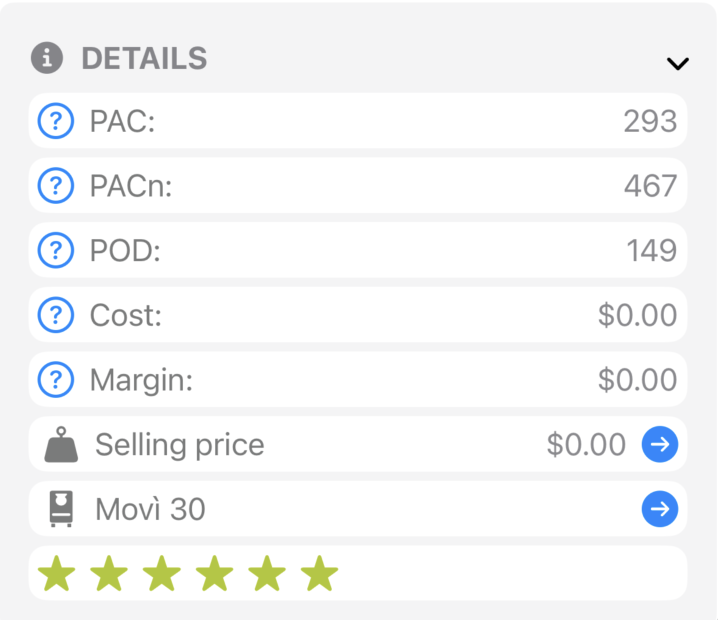
Nagłówek u góry przepisu podsumowuje wszystko, na co chciałbyś rzucić okiem podczas formułowania. Kliknij dowolną wartość, aby edytować ją w miejscu.
| Pole | Co kontroluje |
|---|---|
| Nazwa | Stuknij ołówek, aby zmienić nazwę. |
| Rodzaj gelato | Śmietana lub Sorbet — przełącza ustawienia wstępne KPI i domyślne zakresy wskaźników. Zobacz Słownik KPI. |
| PAC / PACn | Siła przeciwzamrażająca i jej znormalizowana forma (względem całkowitej wody). Wyższy PAC = bardziej miękka konsystencja w temperaturze podawania. |
| POD | Względna słodkość — ważona suma współczynnika słodkości każdego cukru. |
| Koszt | Suma kosztów składników przy aktualnych obciążeniach, na 1000 g mieszanki. Ukryte w trybie Entuzjasta. |
| Marża | Cena sprzedaży minus koszt, przeskalowana do twojej ilości produkcyjnej. Ukryte w trybie Entuzjasta. |
| Cena sprzedaży | Ustaw cenę za gałkę, za wagę lub za sztukę. Steruje Marżą i przychodem w Statystykach. Ukryte w trybie Entuzjasta. |
Każdy wiersz w górnym panelu to jeden składnik w przepisie, z jego obciążeniem wyrażonym w gramach na 1000 g mieszanki i suwakiem do szybkiej regulacji.

Przeciągnij suwak, aby zmienić obciążenie, lub kliknij liczbę, aby precyzyjnie wpisać wartość. Inne składniki nie są przesuwane automatycznie — sam decydujesz, jak je rebalansować. Kolorowe paski obok każdego wiersza pokazują wkład składnika w tłuszcz, cukry, substancje stałe i wodę.
Użyj Edytuj składniki w pasku narzędzi, aby otworzyć selektor. Możesz przeglądać według kategorii, wyszukiwać lub zeskanować kod kreskowy (gdy najpierw skanujesz własny składnik — zobacz Edycja składnika). Aby szybko usunąć składnik, użyj menu kontekstowego wiersza (zobacz poniżej).
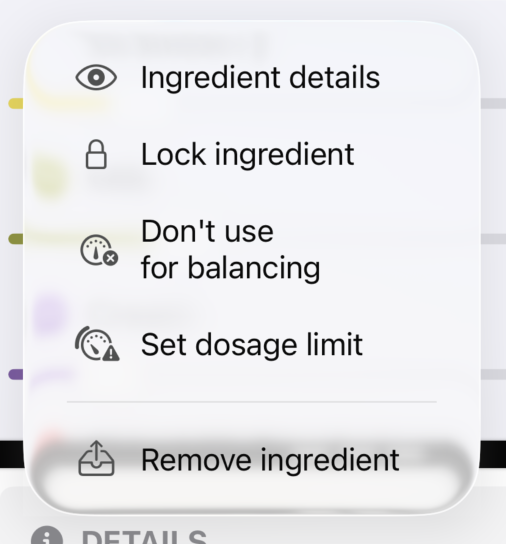
Stuknij (lub kliknij) wiodący przycisk z trzema kropkami na dowolnym wierszu składnika, aby otworzyć jego menu kontekstowe. Stamtąd możesz wejść w szczegóły składnika i nadpisać jego flagi balansowania tylko dla tego przepisu.
| Akcja | Co robi |
|---|---|
| Szczegóły składnika | Otwiera widok szczegółów składnika — skład, wykresy, koszt, notatki. |
| Zablokuj składnik | Przypina obciążenie składnika. Auto-balansowanie nie może go zmienić dla tego przepisu. |
| Nie używaj do balansowania | Wyklucza składnik z automatycznej regulacji — silnik traktuje go jako stały, ale nie uniemożliwia przesuwania jego suwaka. |
| Ustaw limit dawkowania | Nadpisanie per przepis dla Limitu dawki (g na 1000 g) i Trybu dawkowania. Limit maksymalny = silnik może użyć dowolnego obciążenia między 0 a limitem — stosuj dla kulinarnych sufitów (sok z cytryny ≤ 250 g). Stała = silnik przypina obciążenie dokładnie na limicie — stosuj dla składników z jedną poprawną dawką (stabilizator na 4 g). Wartości domyślne pochodzą z samego składnika. |
| Usuń składnik | Wyjmuje składnik z przepisu. |
Przeciągnij wiersz, aby zmienić kolejność. Przepisy są zwykle uporządkowane od najcięższego do najlżejszego składnika — to też kolejność używana na drukowanych kartach produkcji.

Dolny panel to twój podgląd na pierwszy rzut oka — czy przepis mieści się w specyfikacji.
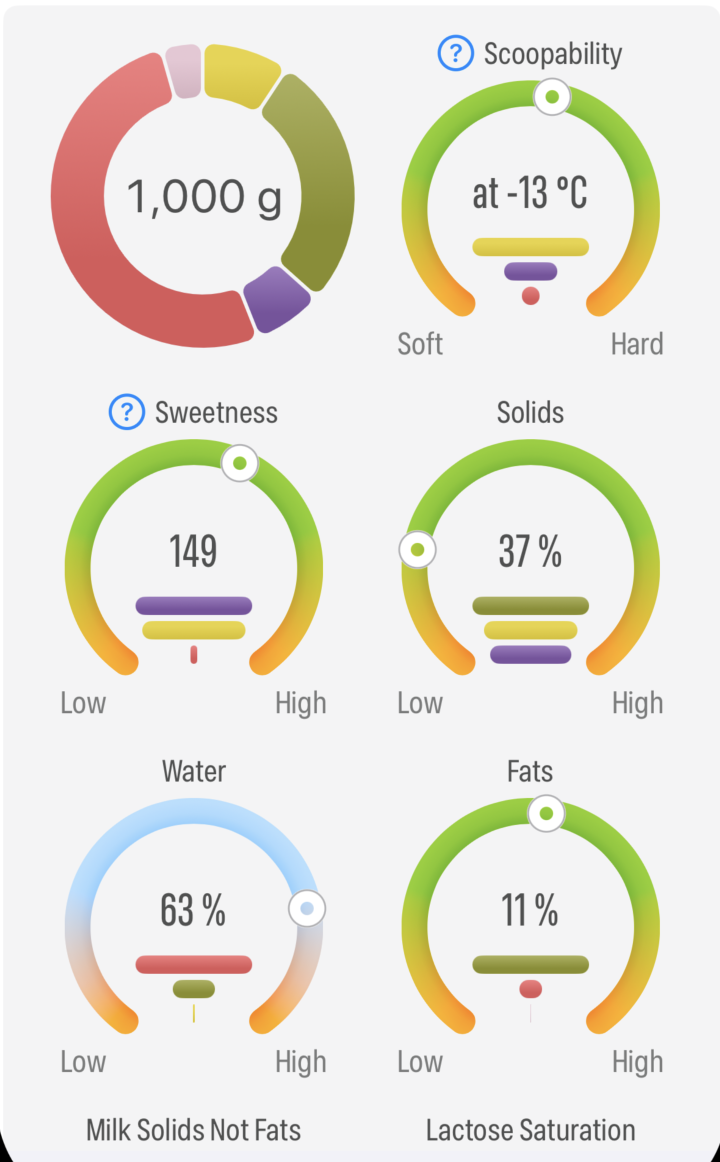
Każdy wskaźnik ma docelowy zakres zdefiniowany w Ustawienia › Wskaźniki dla każdego rodzaju gelato. Wskazówka zmienia kolor na czerwony, gdy wartość znajduje się poza bezpiecznym zakresem. Krzywa zamrażania pokazuje twardość w funkcji temperatury, dzięki czemu możesz zobaczyć, jak gelato będzie się zachowywało od przechowywania w szokowym zamrażarce aż do temperatury podawania.
Przeciągnij linię podziału między dwoma panelami, aby dać sobie więcej miejsca na listę lub wskaźniki, w zależności od tego, nad czym pracujesz.
Kliknij cenę w nagłówku, aby otworzyć edytor Ceny sprzedaży.
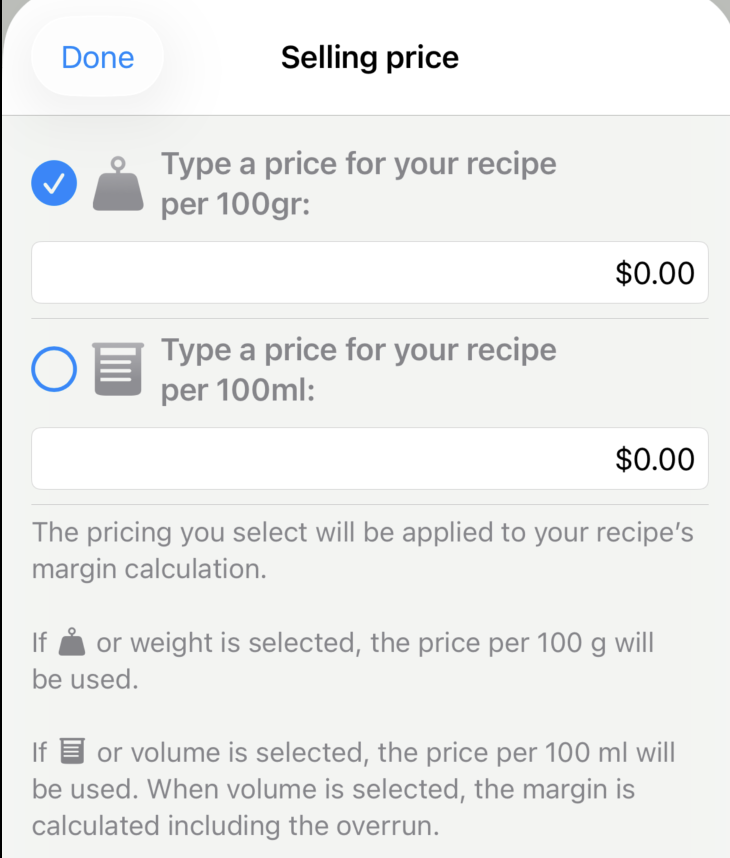
Cena sprzedaży steruje Marżą przepisu i liczbami przychodu w Statystykach. Jeśli wolisz ustawić jedną wartość domyślną dla każdego przepisu, użyj Ustawienia › Cena globalna.
| Akcja | Co robi |
|---|---|
| Edytuj składniki | Dodawanie lub usuwanie składników z przepisu. |
| Auto-balansowanie | Optymalizuje obciążenia składników tak, aby każdy wskaźnik KPI znalazł się w zakresie. Zobacz Balansowanie przepisu. |
| Przeskaluj | Mnoży każde obciążenie przez stałą. Przydatne do normalizacji przepisu do 1000 g. |
| Zrób gelato | Skalowanie do docelowej ilości, liczby partii lub profilu mantekownicy i przeprowadzenie produkcji. Zobacz Zrób gelato. |
| Historia produkcji | Otwiera listę wcześniejszych partii dla tego przepisu. Zobacz Historia produkcji. |
| Drukuj | Generuje etykietę wartości odżywczych lub kartę produkcji. Zobacz Drukowanie i etykiety. |
| Duplikuj | Klonuje przepis (obowiązkowe dla przepisów domyślnych/zablokowanych). |
| Zapisz jako składnik | Konwertuje bieżący przepis w pojedynczy składnik — przydatne dla baz (biała baza, przygotowanie owocowe), których używasz w wielu przepisach. |
| Udostępnij | Eksport jako plik .gmaestro. Zobacz Kopia zapasowa i udostępnianie. |
Rozwiń sekcję Notatek pod nagłówkiem, aby zapisać uwagi procesowe, alternatywy, wyniki z panelu degustacyjnego, opinie klientów — wszystko, co chcesz przechowywać razem z przepisem. Notatki są także dołączane do drukowanej Karty notatek i podróżują z przepisem przy eksporcie.
Jeśli przeciągnięcie suwaka lub auto-balansowanie wyprodukowało coś, czego nie chciałeś, po prostu cofnij: ⌘Z na macOS lub użyj ekranowej kontrolki Cofnij na iPad / iPhone.
