Um assistente que entende de gelato e pode rebalancear receitas, sugerir substituições e preencher automaticamente ingredientes personalizados a partir de uma descrição ou de um código de barras.
Os recursos de IA do Gelato Maestro funcionam por meio de um provedor de IA externo que você conecta uma única vez nos Ajustes. Depois que um provedor é configurado, dois assistentes ficam disponíveis:
O Assistente de Receitas dentro de Detalhes da receita — ajuda você a criar receitas de gelato, balanceá-las, solucionar problemas das misturas e responder perguntas sobre a produção de gelato em geral.
O Assistente de Ingredientes dentro de Adicionar ou editar um ingrediente — ajuda você a adicionar novos ingredientes e responde perguntas sobre o processo de preenchimento dos valores, da teoria dos ingredientes de gelato ao preenchimento dos detalhes e à obtenção de dados do OpenFoodFacts.
Procure pelo selo de brilho ao longo do app — ele marca as ações com IA.
Leia isto primeiro — a IA pode errar
Os grandes modelos de linguagem ocasionalmente inventam valores, classificam ingredientes de forma errada ou balanceiam uma receita de um jeito matematicamente válido mas culinariamente estranho. Veja Quando a IA erra mais abaixo. Todo valor que a IA propõe permanece editável, e você sempre passa por uma etapa de revisão Manter / Descartar antes que as alterações sejam aplicadas.
Configurando um provedor de IA
O Gelato Maestro não executa um modelo de IA por conta própria. Você traz o cérebro: escolha um provedor, cole uma chave de API (ou faça login) e os assistentes se acendem. Abra Ajustes › Provedores de IA para começar.
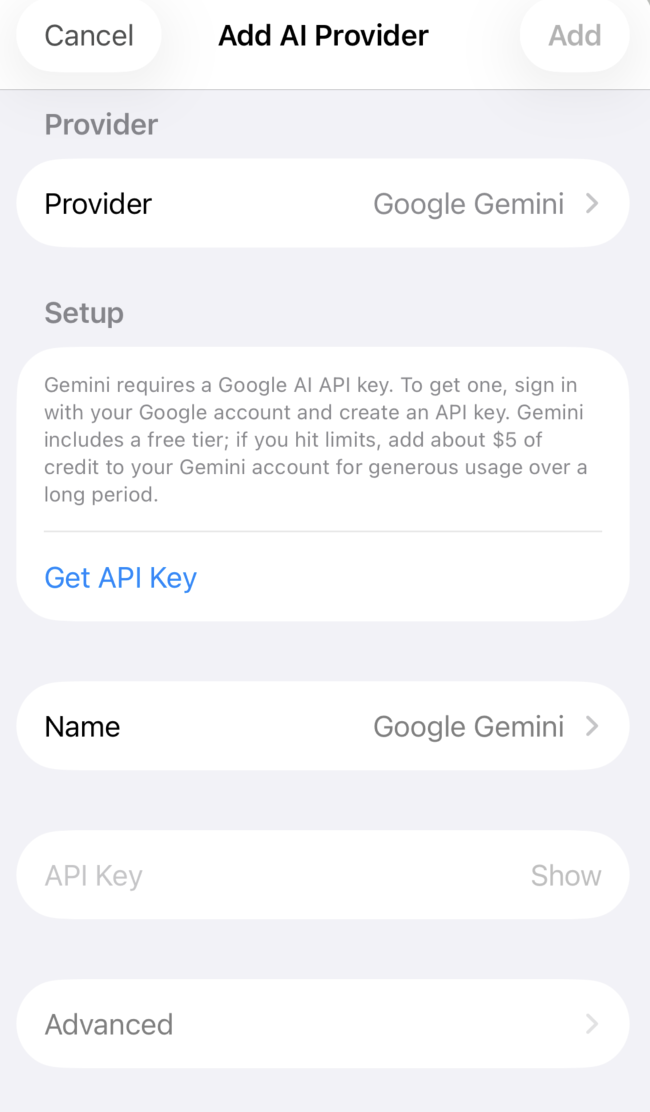
A folha Adicionar provedor de IA — escolha um provedor, siga a dica de configuração e cole sua chave (ou faça login).
Qual provedor devo escolher?
O mesmo conselho aparece dentro do app, no cartão "Novo na IA? Comece aqui" da tela Provedores de IA:
Você já paga pelo ChatGPT (Plus, Pro ou Team) → escolha Assinatura OpenAI. Isso conecta você com sua conta existente do ChatGPT. Caminho mais fácil; sem chave de API, sem cobrança separada.
Você não tem uma assinatura do ChatGPT → experimente o Google Gemini com uma chave de API. O Gemini vem com um nível gratuito generoso; se você atingir o limite, cerca de US$ 5 de crédito duram bastante.
Você já usa Anthropic ou Mistral → escolha esse. Caso contrário, não é necessário.
Provedores compatíveis
Provedor
Como fazer login
Observações
Assinatura OpenAI
Faça login com sua conta do ChatGPT
Usa seu plano Plus / Pro / Team existente. Sem chave de API.
Abra Ajustes › Provedores de IA e toque em Adicionar provedor de IA.
Escolha um provedor no seletor Provedor. O painel Configuração abaixo é atualizado com instruções específicas do provedor e um link Obter chave de API que abre a página correta no seu navegador.
Clique em Obter chave de API, crie a chave no site do provedor e copie-a.
Cole a chave no campo Chave de API. (Para a Assinatura OpenAI, use o botão Fazer login em vez disso.)
Opcional: renomeie a fonte no campo Nome (ex.: "Gemini pessoal"). Útil se você adicionar vários provedores.
Opcional: abra Avançado para escolher um modelo específico e o esforço de raciocínio. O padrão atende à maioria dos usuários.
Toque em Adicionar. O Gelato Maestro testa a conexão buscando a lista de modelos. Se der certo, o provedor aparece na lista.
Seu login existente no app não é uma chave
Estar conectado ao ChatGPT, Claude ou Gemini nos aplicativos deles não autoriza outros apps a usá-los. Com exceção da Assinatura OpenAI (que usa o fluxo de login da conta OpenAI de propósito), todo provedor aqui precisa de uma chave de API que você cria no site do provedor.
Assinatura vs. chave de API
Assinatura — faça login com sua conta existente (atualmente só OpenAI). Você paga a mensalidade fixa que já paga; o Gelato Maestro não adiciona nada.
Chave de API — um código secreto que você cria no site do provedor. O provedor cobra por requisição. Comece com cerca de US$ 5 de crédito, acompanhe seu uso e recarregue só se necessário. Um rebalanceamento completo de receita usa, no máximo, alguns centavos em um modelo moderno.
O Assistente de Receitas
Uma vez configurado um provedor, o botão de IA fica ativo dentro de Detalhes da receita. Abra o assistente e você verá um campo de chat com um texto de exemplo como "Peça ao seu assistente para ajudar a melhorar esta receita."
O que ele pode fazer
O assistente não é um chatbot genérico. Ele tem acesso direto à sua receita por meio de um pequeno conjunto de ferramentas específicas de gelato — ele pode ler os ingredientes e KPIs atuais e reescrevê-los de uma só vez. Coisas práticas que você pode pedir:
"Crie um gelato de pistache siciliano com uma proporção generosa de pasta de pistache, que se sirva macio direto de uma vitrine refrigerada." — compõe uma receita completa do zero, escolhendo os ingredientes estruturais e as proporções que combinam com seus objetivos de servimento e textura.
"Esta mistura congela dura demais saindo do freezer de choque e fica gelada após um dia na vitrine. Diagnostique e corrija sem mudar o sabor." — investiga a receita atual, descobre a causa provável e rebalanceia para corrigir a textura mantendo intocado o ingrediente de sabor dominante.
"Meu gelato de chocolate está arenoso e empoado no paladar. Refaça-o." — descobre quais ingredientes são provavelmente responsáveis, propõe um rebalanceamento e explica o raciocínio para que você aprenda com isso.
"Monte um gelato de avelã usando apenas ingredientes que eu tenho em estoque agora." — consulta sua biblioteca de ingredientes, escolhe o subconjunto com estoque disponível e compõe uma receita balanceada inteiramente com o que você já tem.
"Por que meu gelato está pegajoso e demora a derreter? O que mudaria se eu tirasse a dextrose?" — responde perguntas de diagnóstico e teoria sem necessariamente alterar a receita.
Como uma conversa transcorre
Você escreve um pedido. Quanto mais claro o prompt, melhor o resultado. Diga o que você quer, o que quer evitar e quaisquer restrições — um peso desejado, um sabor a preservar, ingredientes que você não tem em estoque.
O assistente trabalha passo a passo, com ferramentas empíricas. Ele não está improvisando: usa as mesmas ferramentas de balanceamento e análise que o app expõe a você. Ele lê a receita, tenta uma alteração, verifica o resultado, ajusta e tenta de novo. Você pode acompanhar cada passo aparecendo no chat conforme acontece.
Você pode pausar e direcionar a qualquer momento. Se o assistente estiver indo na direção errada, pare-o e envie uma nova instrução — "na verdade mantenha a proporção da pasta de pistache onde está", "não mexa no leite em pó", "vá numa direção mais macia". Ele segue a partir daí com a nova orientação.
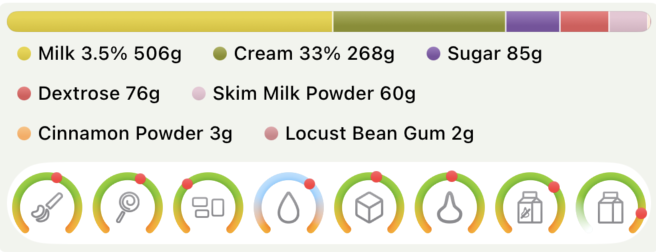
Ele termina com um resumo estruturado. A receita proposta completa — cada ingrediente com sua proporção, os indicadores resultantes e uma breve nota sobre o que mudou e por quê.
Você decide. Toque em Manter para aplicar a alteração à sua receita, ou Descartar para jogá-la fora e deixar a original intocada.
O cartão de resumo final — cada ingrediente com sua proporção, mais os indicadores resultantes. Use Manter para aplicar ou Descartar para reverter.
Dicas para bons resultados
Seja específico. "Deixe isto mais pistache" é vago; "Aumente a proporção da pasta de pistache e rebalanceie" é algo em que o assistente pode agir diretamente.
Use as flags dos ingredientes primeiro. Se você já marcou suas inclusões com Usar para balanceamento = desligado e definiu Limites de dosagem, o assistente herda essas restrições e não desperdiça tokens lutando contra elas.
Uma alteração por pedido. Pedidos compostos ("deixe menos doce, troque o leite e reduza o custo") funcionam — mas um pedido focado tende a acertar melhor, e você pode revisar uma alteração de cada vez.
O Assistente de Ingredientes
Quando o Assistente de Receitas precisa de um ingrediente que ainda não existe na sua biblioteca — ou quando você está criando um ingrediente personalizado à mão — o Gelato Maestro tenta preencher os campos de composição para você. Este é o Assistente de Ingredientes.
A pílula de provedor mostra qual modelo de IA será usado quando você enviar um prompt. Você verá uma pílula para cada provedor que configurou — por exemplo, se tiver tanto o OpenAI quanto o Google Gemini configurados, duas pílulas aparecem, e você toca naquela que quer usar. A mesma pílula aparece tanto no Assistente de Receitas quanto no Assistente de Ingredientes. Toque na seta de uma pílula para abrir um menu e escolher um modelo diferente desse provedor.
O que acontece quando um novo ingrediente é necessário
Busca no OpenFoodFacts. O assistente pesquisa no OpenFoodFacts — um banco de dados global e gratuito de produtos — pelo nome.
Uma correspondência clara → o ingrediente é criado automaticamente com a composição do OpenFoodFacts (água, açúcares, gorduras, proteína, fibra, calorias).
Vários candidatos → você vê um cartão de escolha com 2–3 candidatos ("Pasta de avelã — Genérica", "Pasta de avelã — Marca X", …) e escolhe a correspondência mais próxima. A escolha é então criada a partir do OpenFoodFacts.
Nenhuma correspondência no OpenFoodFacts, ou o OpenFoodFacts está inacessível → a IA é solicitada, em uma chamada isolada, a estimar a composição. Os valores retornados são validados (limitados entre 0–100%, totais verificados) antes de o ingrediente ser criado.
Se até o recurso de IA falhar em produzir uma composição válida, o assistente avisa você e deixa a receita inalterada.
O que o assistente preenche
Para um novo ingrediente personalizado, o assistente preenche os mesmos campos que você de outra forma inseriria à mão em Adicionar ou editar um ingrediente:
Todo valor permanece editável na visão de detalhes do ingrediente. Se a IA errar algo — uma polpa de fruta marcada como 100% água, um laticínio sem seu MSNF — você pode corrigir na hora.
O OpenFoodFacts é a melhor fonte
Sempre que possível, prefira o resultado do OpenFoodFacts ao recurso de IA. O OpenFoodFacts tem dados reais de rótulos escaneados por uma comunidade de milhões; a IA precisa estimar. A maneira mais clara de obter um acerto no OpenFoodFacts é escanear o código de barras do produto com o leitor de código de barras no iOS ou usar o nome exato do produto impresso no rótulo.
Quando a IA erra
Trate a IA como um assistente capaz mas falível — não como uma fonte de verdade. O modelo pode:
Inventar valores de ingredientes. O resolvedor de fallback é solicitado a estimar a composição quando o OpenFoodFacts não tem dados. As estimativas podem estar erradas, às vezes muito. Sempre confira os percentuais de gordura e açúcar de qualquer ingrediente preenchido por IA.
Escolher o produto errado do OpenFoodFacts. Quando vários candidatos são parecidos, o cartão de escolha permite que você decida — mas se aceitar rápido demais, o assistente pode herdar valores de um produto que não é o que você realmente usa.
Balancear pelos indicadores, mas não pelo paladar. Assim como o Auto-balanceamento, o assistente otimiza em relação às faixas de KPI em Ajustes › Indicadores. Ele não tem opinião sobre se 60% de suco de limão cabe num sorbet — se os números encaixam, considera a receita válida.
Classificar mal os tetos culinários. O assistente nem sempre sabe que o suco de limão tem um máximo sensato, que o espresso é amargo ou que o álcool limita a scoopability. Defina Limites de dosagem e flags de Usar para balanceamento sensatos nos seus ingredientes personalizados primeiro — o assistente os herda.
Falhar no meio do caminho. Limites de taxa, erros de rede ou problemas do modelo podem interromper uma execução. Os erros aparecem como bolhas vermelhas no chat com uma causa legível. Reenvie o pedido ou troque para outro provedor configurado.
Redes de segurança integradas
O Gelato Maestro tenta tornar os erros da IA recuperáveis em vez de destrutivos:
Revisão Manter / Descartar. Nenhuma alteração é aplicada à sua receita até você tocar em Manter. Descartar deixa a receita original intocada.
Cartões de escolha para ambiguidade. Quando o OpenFoodFacts retorna vários candidatos, você escolhe — o assistente nunca adivinha em silêncio.
Limite de rodadas. O assistente só pode ajustar a receita um punhado de vezes por pedido antes de precisar produzir um resumo final. Sem laços descontrolados.
Validação. Os valores de composição retornados pelo recurso de IA são limitados a faixas sensatas e rejeitados se não formarem um ingrediente coerente.
Editável em todo lugar. Todo número fornecido pela IA — composição, proporção, classificação — pode ser editado à mão depois.
Privacidade
Quando você usa qualquer um dos provedores compatíveis (OpenAI, Anthropic, Gemini, Mistral), seus prompts e os dados da receita que o assistente lê são enviados aos servidores desse provedor sob os termos de serviço dele. Revise a política de privacidade do provedor se isso for importante para você.
Trocar, remover ou editar um provedor
Cada provedor que você adicionou aparece como uma linha em Ajustes › Provedores de IA. Toque em uma linha para abrir a tela de edição — você pode renomeá-lo, substituir a chave de API, escolher um modelo padrão diferente ou removê-lo por completo. Remover um provedor exclui a chave armazenada do seu dispositivo; nenhuma requisição é enviada ao provedor.
Você pode ter vários provedores configurados ao mesmo tempo — por exemplo, uma assinatura OpenAI para o trabalho do dia a dia e o Google Gemini como reserva. Todos os provedores configurados estarão disponíveis no assistente.