Un asistente con conocimiento de helado que puede reequilibrar recetas, sugerir sustituciones y rellenar automáticamente ingredientes personalizados a partir de una descripción o de un código de barras.
Las funciones de IA de Gelato Maestro se ejecutan en un proveedor de IA externo que conectas una sola vez en Ajustes. Una vez configurado un proveedor, quedan disponibles dos asistentes:
El Asistente de recetas dentro de Detalles de la receta — te ayuda a diseñar recetas de helado, equilibrarlas, resolver problemas de mezclas y responder preguntas sobre la elaboración de helado en general.
El Asistente de ingredientes dentro de Añadir o editar un ingrediente — te ayuda a añadir nuevos ingredientes y responde preguntas sobre el proceso de rellenar los valores, desde la teoría de ingredientes para helado hasta completar los detalles y extraer datos de OpenFoodFacts.
Busca el distintivo de destello por toda la app — marca las acciones impulsadas por IA.
Lee esto primero — la IA puede equivocarse
Los grandes modelos de lenguaje a veces inventan valores, clasifican mal los ingredientes o equilibran una receta de una forma matemáticamente válida pero culinariamente extraña. Consulta Cuando la IA se equivoca más abajo. Cada valor que la IA propone sigue siendo editable, y siempre dispones de un paso de revisión Conservar / Descartar antes de que los cambios se confirmen.
Configurar un proveedor de IA
Gelato Maestro no ejecuta un modelo de IA por sí mismo. Tú aportas el cerebro: elige un proveedor, pega una clave API (o inicia sesión) y los asistentes se activan. Abre Ajustes › Proveedores de IA para empezar.
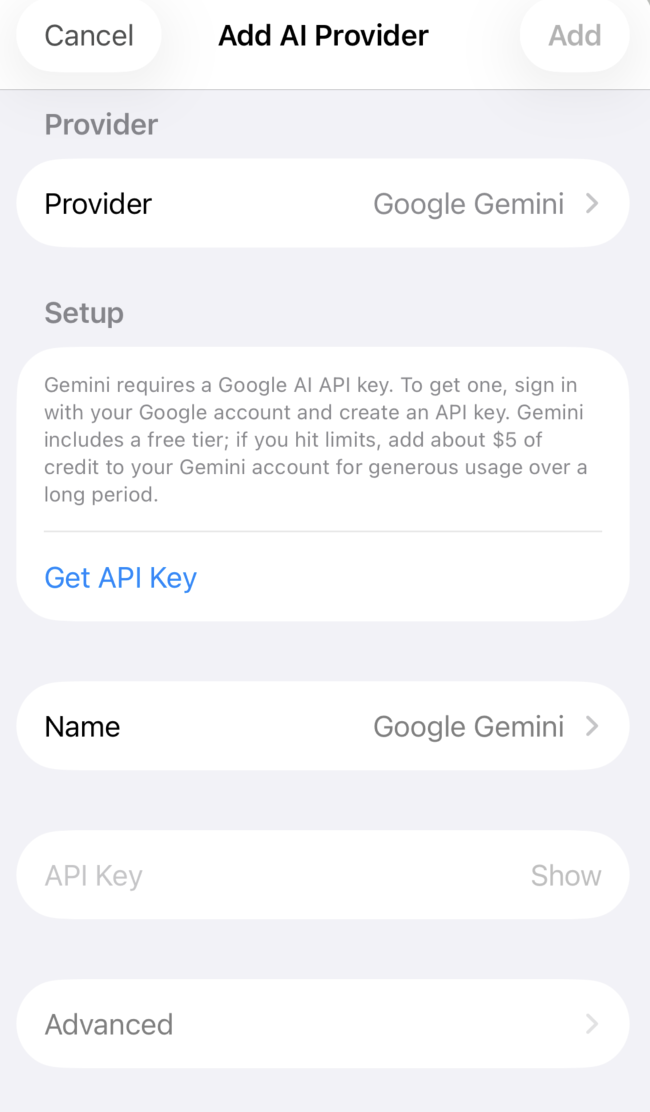
La hoja Añadir proveedor de IA — elige un proveedor, sigue la indicación de configuración, pega tu clave (o inicia sesión).
¿Qué proveedor debería elegir?
El mismo consejo se muestra dentro de la app, en la tarjeta "¿Nuevo en la IA? Empieza aquí" de la pantalla Proveedores de IA:
Ya pagas ChatGPT (Plus, Pro o Team) → elige Suscripción de OpenAI. Esto te inicia sesión con tu cuenta de ChatGPT existente. La vía más fácil; sin clave API, sin facturación aparte.
No tienes una suscripción a ChatGPT → prueba Google Gemini con una clave API. Gemini incluye un nivel gratuito generoso; si lo agotas, unos 5 $ de crédito duran mucho tiempo.
Ya usas Anthropic o Mistral → elige ese. Si no, no hace falta.
Proveedores compatibles
Proveedor
Cómo iniciar sesión
Notas
Suscripción de OpenAI
Inicia sesión con tu cuenta de ChatGPT
Usa tu plan Plus / Pro / Team existente. Sin clave API.
Abre Ajustes › Proveedores de IA y toca Añadir proveedor de IA.
Elige un proveedor en el selector Proveedor. El panel Configuración de debajo se actualiza con instrucciones específicas del proveedor y un enlace Obtener clave API que abre la página correcta en tu navegador.
Haz clic en Obtener clave API, crea la clave en el sitio del proveedor y cópiala.
Pega la clave en el campo Clave API. (Para Suscripción de OpenAI, usa en su lugar el botón Iniciar sesión.)
Opcional: renombra la fuente en el campo Nombre (p. ej. "Gemini personal"). Útil si añades varios proveedores.
Opcional: abre Avanzado para elegir un modelo concreto y el esfuerzo de razonamiento. El valor por defecto es adecuado para la mayoría de usuarios.
Toca Añadir. Gelato Maestro prueba la conexión obteniendo la lista de modelos. Si tiene éxito, el proveedor aparece en la lista.
Tu sesión iniciada en la app no es una clave
Tener la sesión iniciada en ChatGPT, Claude o Gemini en sus propias apps no autoriza a otras apps a usarlos. Con la excepción de Suscripción de OpenAI (que usa el flujo de inicio de sesión de la cuenta de OpenAI a propósito), cada proveedor aquí necesita una clave API que creas en el sitio web del proveedor.
Suscripción frente a clave API
Suscripción — inicia sesión con tu cuenta existente (actualmente solo OpenAI). Pagas la cuota mensual fija que ya pagas; Gelato Maestro no añade nada.
Clave API — un código secreto que creas en el sitio web del proveedor. El proveedor te factura por solicitud. Empieza con unos 5 $ de crédito, vigila tu uso y recarga solo si hace falta. Un reequilibrado completo de una receta usa unos pocos céntimos como mucho en un modelo moderno.
El Asistente de recetas
Una vez configurado un proveedor, el botón de IA se activa dentro de Detalles de la receta. Abre el asistente y verás un campo de chat con un texto de marcador como "Pide a tu asistente que te ayude a mejorar esta receta."
Qué puede hacer
El asistente no es un chatbot genérico. Tiene acceso directo a tu receta mediante un pequeño conjunto de herramientas específicas para helado — puede leer los ingredientes y KPI actuales y reescribirlos de una vez. Cosas prácticas que puedes pedir:
"Diseña un helado de pistacho siciliano con una proporción generosa de pasta de pistacho, que se sirva en bolas blandas directamente desde una vitrina expositora." — compone una receta completa desde cero, eligiendo los ingredientes estructurales y las proporciones que encajan con tus objetivos de servicio y textura.
"Esta mezcla se congela demasiado dura saliendo del abatidor y se vuelve arenosa tras un día en la vitrina. Diagnostícala y arréglala sin cambiar el sabor." — investiga la receta actual, deduce la causa probable y reequilibra para corregir la textura manteniendo intacto el ingrediente de sabor dominante.
"Mi helado de chocolate queda arenoso y calcáreo en el paladar. Rehazlo." — averigua qué ingredientes son probablemente los responsables, propone un reequilibrado y explica el razonamiento para que aprendas de ello.
"Hazme un helado de avellana usando solo ingredientes que tengo actualmente en existencias." — consulta tu biblioteca de ingredientes, elige el subconjunto con existencias disponibles y compone una receta equilibrada enteramente con lo que ya tienes.
"¿Por qué mi helado queda pegajoso y tarda en derretirse? ¿Qué cambiaría si quitara la dextrosa?" — responde preguntas de diagnóstico y de teoría sin cambiar necesariamente la receta.
Cómo transcurre una conversación
Escribes una petición. Cuanto más claro sea el mensaje, mejor el resultado. Di qué quieres, qué quieres evitar y cualquier restricción — un peso objetivo, un sabor que conservar, ingredientes que no tienes a mano.
El asistente trabaja paso a paso, con herramientas empíricas. No improvisa: usa las mismas herramientas de equilibrado y análisis que la app te ofrece a ti. Lee la receta, prueba un cambio, comprueba el resultado, ajusta y vuelve a probar. Puedes ver cada paso aparecer en el chat a medida que ocurre.
Puedes pausar y reorientar en cualquier momento. Si el asistente va en la dirección equivocada, detenlo y envía una nueva instrucción — "en realidad deja la proporción de pasta de pistacho donde está", "no toques la leche en polvo", "ve en una dirección más blanda en su lugar". Continúa a partir de ahí con la nueva indicación.
Termina con un resumen estructurado. La receta completa propuesta — cada ingrediente con su proporción, los indicadores resultantes y una breve nota sobre qué cambió y por qué.
Tú decides. Toca Conservar para confirmar el cambio en tu receta, o Descartar para tirarlo y dejar el original intacto.
La tarjeta de resumen final — cada ingrediente con su proporción, más los indicadores resultantes. Usa Conservar para confirmar o Descartar para revertir.
Consejos para buenos resultados
Sé específico. "Haz esto más a pistacho" es vago; "Sube la proporción de pasta de pistacho y reequilibra" es algo sobre lo que el asistente puede actuar directamente.
Usa primero los indicadores del ingrediente. Si ya has marcado tus inclusiones con Usar para el balanceo = desactivado y has fijado Límites de dosificación, el asistente hereda esas restricciones y no malgastará tokens luchando contra ellas.
Un cambio por petición. Las peticiones compuestas ("hazlo menos dulce, cambia la leche y reduce el coste") funcionan — pero una petición enfocada tiende a acertar mejor, y puedes revisar un cambio cada vez.
El Asistente de ingredientes
Cuando el Asistente de recetas necesita un ingrediente que aún no existe en tu biblioteca — o cuando creas un ingrediente personalizado a mano — Gelato Maestro intenta rellenar por ti los campos de composición. Este es el Asistente de ingredientes.
La píldora de proveedor muestra qué modelo de IA se usará cuando envíes un mensaje. Verás una píldora por cada proveedor que hayas configurado — por ejemplo, si tienes configurados tanto OpenAI como Google Gemini, aparecen dos píldoras, y tocas la que quieras usar. La misma píldora aparece tanto en el Asistente de recetas como en el Asistente de ingredientes. Toca el galón de una píldora para abrir un menú y elegir un modelo distinto de ese proveedor.
Qué ocurre cuando se necesita un nuevo ingrediente
Búsqueda en OpenFoodFacts. El asistente busca en OpenFoodFacts — una base de datos global y gratuita de productos — por nombre.
Una coincidencia clara → el ingrediente se crea automáticamente con la composición de OpenFoodFacts (agua, azúcares, grasas, proteína, fibra, calorías).
Varios candidatos → ves una tarjeta de elección con 2–3 candidatos ("Pasta de avellana — Genérica", "Pasta de avellana — Marca X", …) y eliges la coincidencia más cercana. La elección se crea entonces a partir de OpenFoodFacts.
Sin coincidencia en OpenFoodFacts, o OpenFoodFacts no está accesible → se pide a la IA, en una llamada aislada, que estime la composición. Los valores devueltos se validan (acotados 0–100 %, totales comprobados) antes de crear el ingrediente.
Si incluso el respaldo de la IA no consigue producir una composición válida, el asistente te lo indica y deja la receta sin cambios.
Qué rellena el asistente
Para un nuevo ingrediente personalizado el asistente rellena los mismos campos que de otro modo introducirías a mano en Añadir o editar un ingrediente:
Contribuciones de KPI derivadas (PAC, POD) — calculadas a partir del desglose de azúcares/grasas, no directamente de la IA.
Clasificación por defecto (azúcar, grasa, lácteo, fruta, estructura, sabor, inclusión).
Cada valor sigue siendo editable en la vista de detalle del ingrediente. Si la IA se equivocó en algo — una pulpa de fruta marcada como 100 % agua, un producto lácteo sin su MSNF — puedes corregirlo en el momento.
OpenFoodFacts es la mejor fuente
Siempre que sea posible, prefiere el resultado de OpenFoodFacts antes que el respaldo de la IA. OpenFoodFacts tiene datos reales de etiqueta escaneados por una comunidad de millones de personas; la IA tiene que estimar. La forma más clara de obtener un acierto en OpenFoodFacts es escanear el código de barras del producto con el escáner de códigos de barras en iOS o usar el nombre exacto del producto impreso en la etiqueta.
Cuando la IA se equivoca
Trata a la IA como un asistente capaz pero falible — no como una fuente de verdad. El modelo puede:
Inventar valores de ingredientes. Se pide al resolutor de respaldo que estime la composición cuando OpenFoodFacts no tiene datos. Las estimaciones pueden fallar, a veces gravemente. Comprueba siempre la sensatez de los porcentajes de grasa y azúcar de cualquier ingrediente rellenado por la IA.
Elegir el producto equivocado de OpenFoodFacts. Cuando varios candidatos son parecidos, la tarjeta de elección te deja elegir — pero si aceptas demasiado rápido, el asistente puede heredar valores de un producto que no es el que realmente usas.
Equilibrar a los indicadores pero no al gusto. Igual que el Equilibrado automático, el asistente optimiza frente a los rangos de KPI en Ajustes › Indicadores. No tiene opinión sobre si un 60 % de zumo de limón pertenece a un sorbete — si los números encajan, considera la receta válida.
Clasificar mal los techos culinarios. El asistente no siempre sabe que el zumo de limón tiene un máximo razonable, que el espresso es amargo o que el alcohol limita la capacidad de bola. Configura primero Límites de dosificación sensatos e indicadores Usar para el balanceo en tus ingredientes personalizados — el asistente los hereda.
Fallar a media ejecución. Los límites de tasa, los errores de red o problemas del modelo pueden interrumpir una ejecución. Los errores aparecen como burbujas rojas en el chat con una causa legible. Reenvía la petición o cambia a otro proveedor configurado.
Redes de seguridad integradas
Gelato Maestro intenta hacer que los errores de la IA sean recuperables en lugar de destructivos:
Revisión Conservar / Descartar. Ningún cambio se confirma en tu receta hasta que tocas Conservar. Descartar deja la receta original intacta.
Tarjetas de elección para la ambigüedad. Cuando OpenFoodFacts devuelve varios candidatos, eliges tú — el asistente nunca adivina en silencio.
Tope de rondas. El asistente solo puede ajustar la receta un puñado de veces por petición antes de tener que producir un resumen final. Sin bucles descontrolados.
Validación. Los valores de composición devueltos por el respaldo de la IA se acotan a rangos sensatos y se rechazan si no suman un ingrediente coherente.
Editable en todas partes. Cada número aportado por la IA — composición, proporción, clasificación — puede editarse a mano después.
Privacidad
Cuando usas cualquiera de los proveedores compatibles (OpenAI, Anthropic, Gemini, Mistral), tus mensajes y los datos de la receta que el asistente lee se envían a los servidores de ese proveedor bajo sus términos de servicio. Revisa la política de privacidad del proveedor si esto te importa.
Cambiar, eliminar o editar un proveedor
Cada proveedor que has añadido se muestra como una fila en Ajustes › Proveedores de IA. Toca una fila para abrir la pantalla de edición — puedes renombrarlo, reemplazar la clave API, elegir un modelo por defecto distinto o eliminarlo por completo. Eliminar un proveedor borra la clave almacenada de tu dispositivo; no se envía ninguna solicitud al proveedor.
Puedes tener varios proveedores configurados al mismo tiempo — por ejemplo una suscripción de OpenAI para el trabajo diario y Google Gemini como respaldo. Todos los proveedores configurados estarán disponibles en el asistente.