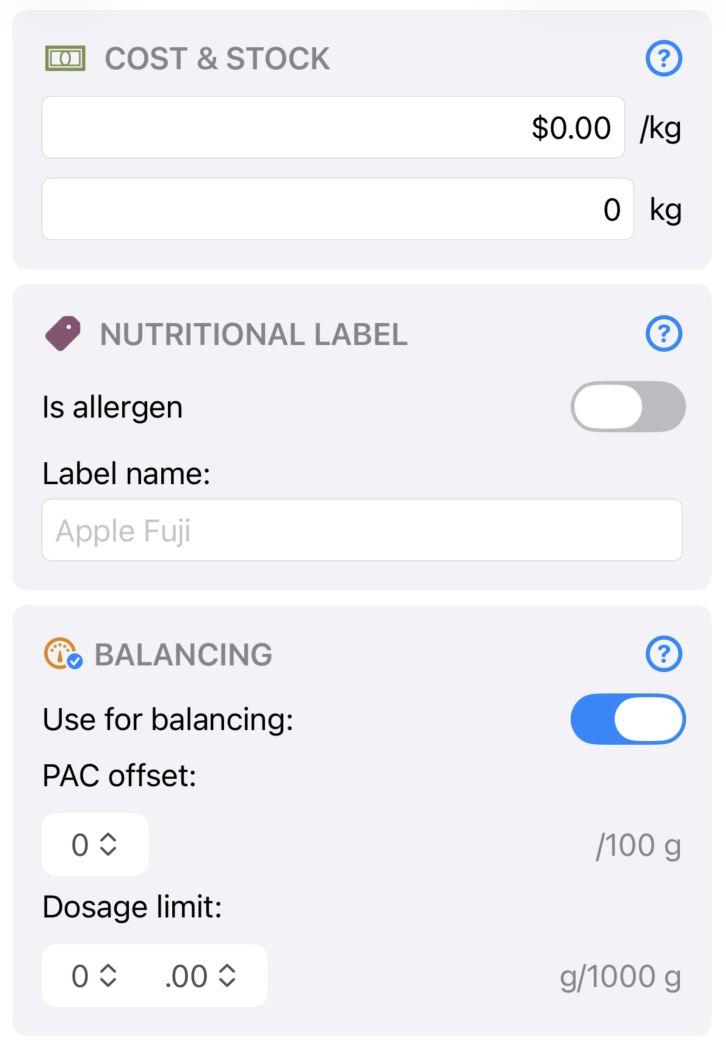
Composición, coste, alérgenos, existencias — todo lo que Gelato Maestro sabe de un ingrediente.
Haz clic en un ingrediente de la barra lateral para abrir su vista de detalle. Usa esta vista para inspeccionar qué hay dentro del ingrediente, lo que cuesta, cuánto tienes en existencias y las notas que has guardado sobre su proveedor o comportamiento.
La primera sección es un desglose por 100 g del ingrediente. Lista solo los elementos cuyo valor importa (por encima de ~1%) para que la vista de una nata se mantenga corta y legible. El botón del lápiz abre el editor de composición; el del ojo cambia a solo lectura.
Para los ingredientes por defecto, el editor se abre en solo lectura — están bloqueados para mantener estable la biblioteca cuidada. Duplícalos para hacer una copia editable.
Lado a lado (o apilados en iPhone) verás dos desgloses visuales de la composición:
Define el precio por 100 g y la cantidad que tienes a mano. El coste fluye directamente al Coste de la receta, al Margen y a la parte financiera de Estadísticas. El coste se oculta cuando la app está en modo Entusiasta; las existencias son siempre visibles.
Las existencias se decrementan automáticamente cada vez que marcas un lote como Producido — Gelato Maestro resta las cantidades usadas en el lote de las existencias de cada ingrediente.
Cuando introduces o actualizas un valor de existencias, ese valor pasa a ser la línea base de ese ingrediente. Activa Notificaciones de existencias en Ajustes › Notificaciones y elige un porcentaje de Notificar por debajo de (5%–100%, por defecto 10%). Cuando las existencias restantes de un ingrediente caen por debajo de ese porcentaje de su línea base, Gelato Maestro te envía una notificación para que reordenes antes de quedarte sin existencias a mitad de servicio.
Los campos nutricionales (energía, grasa total, carbohidratos, proteína, sodio, fibra) se usan para la Etiqueta nutricional impresa y no alimentan el equilibrado. Los ingredientes por defecto incluyen sus datos nutricionales públicos; para los ingredientes que creas, introduce lo que quieras imprimir en una etiqueta.
En la sección Etiqueta nutricional del editor del ingrediente puedes marcar un ingrediente como alérgeno (haciendo que se imprima en negrita en la etiqueta, según la normativa EU/US) y darle un nombre alternativo para la etiqueta — p. ej. un ingrediente llamado internamente SMP puede etiquetarse como Leche desnatada en polvo para los consumidores.
Expande la sección Notas para guardar:
| Acción | Qué hace |
|---|---|
| Editar (lápiz) | Abre el editor de composición — consulta Editar un ingrediente. |
| Duplicar | Crea una copia editable (la única forma de modificar un ingrediente por defecto bloqueado). |
| Compartir | Exporta el ingrediente como archivo .gmaestro que puedes enviar a un colega. |
| Eliminar | Solo disponible en ingredientes creados por el usuario. No afecta a las recetas que ya lo usan — la composición capturada permanece dentro de esas recetas. |
Cuando creas un ingrediente nuevo, puedes escanear el código de barras de un producto envasado (con cámara o foto). Gelato Maestro consulta Open Food Facts y rellena previamente los campos nutricionales cuando es posible. Aun así, debes validar manualmente los campos de composición — los datos de Open Food Facts los mantiene la comunidad y no estarán completos para todos los productos.
